
1.0
Registrieren
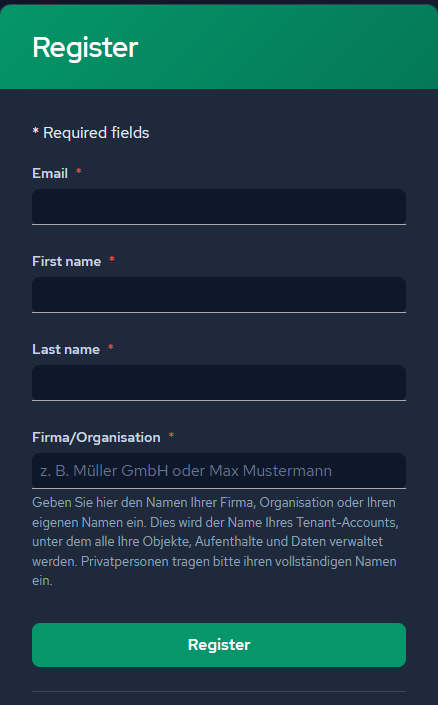
Nach der Buchung wird der Account angelegt. E-Mail, Name und Organisation genügen für den Start.
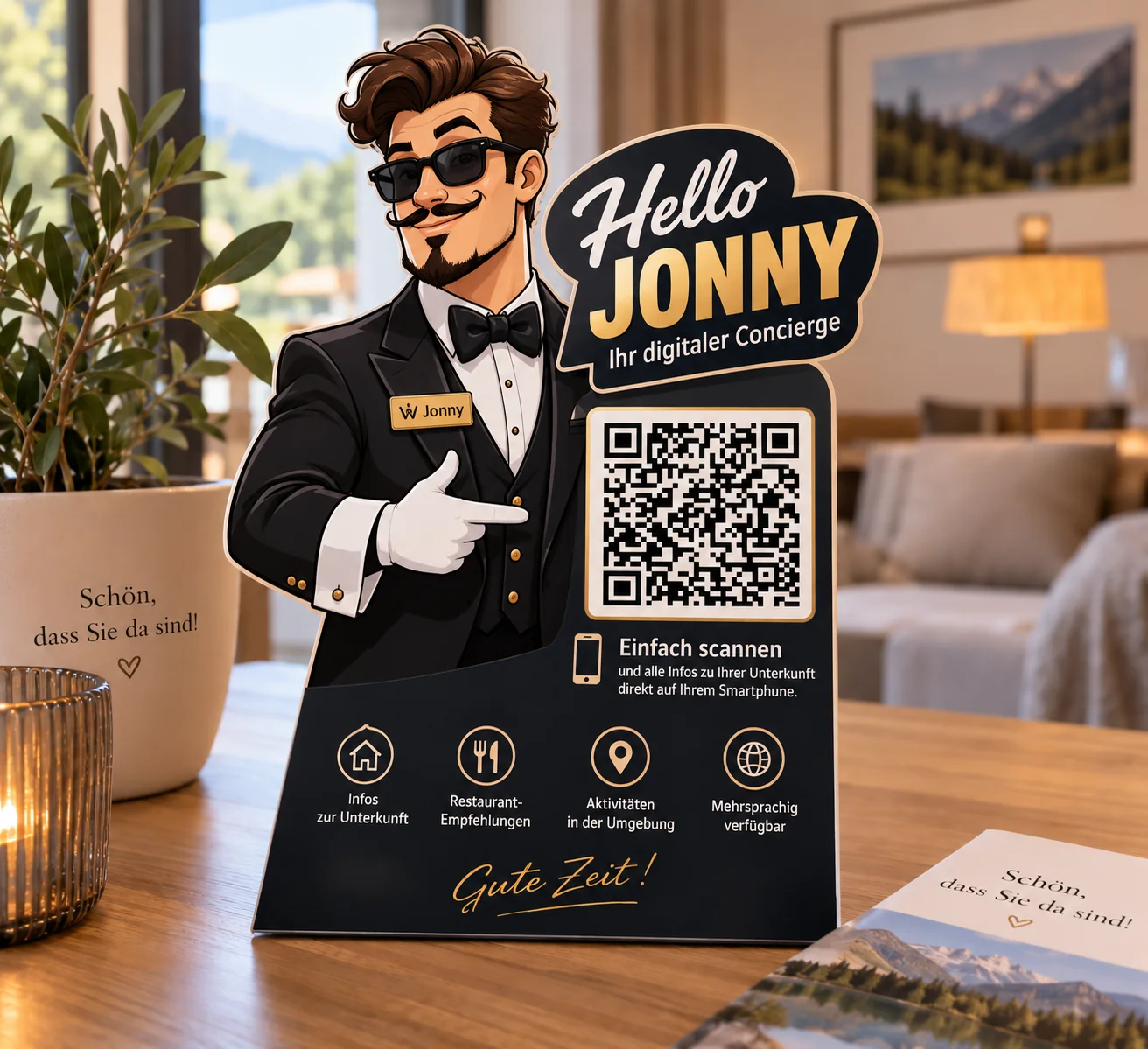
HelloJonny ist so aufgebaut, dass Sie nicht erst ein IT-Projekt starten müssen. Account anlegen, Objekt erstellen, Inhalte konfigurieren und den QR-Code sichtbar aufstellen – danach können Ihre Gäste direkt loslegen.
Nach der Buchung führt Sie das Backend Schritt für Schritt zum ersten einsatzbereiten Concierge. Keine technische Einrichtung: Account anlegen, erstes Objekt erfassen und direkt mit der Konfiguration starten.
Nach der Buchung wird der Account angelegt. E-Mail, Name und Organisation genügen für den Start.
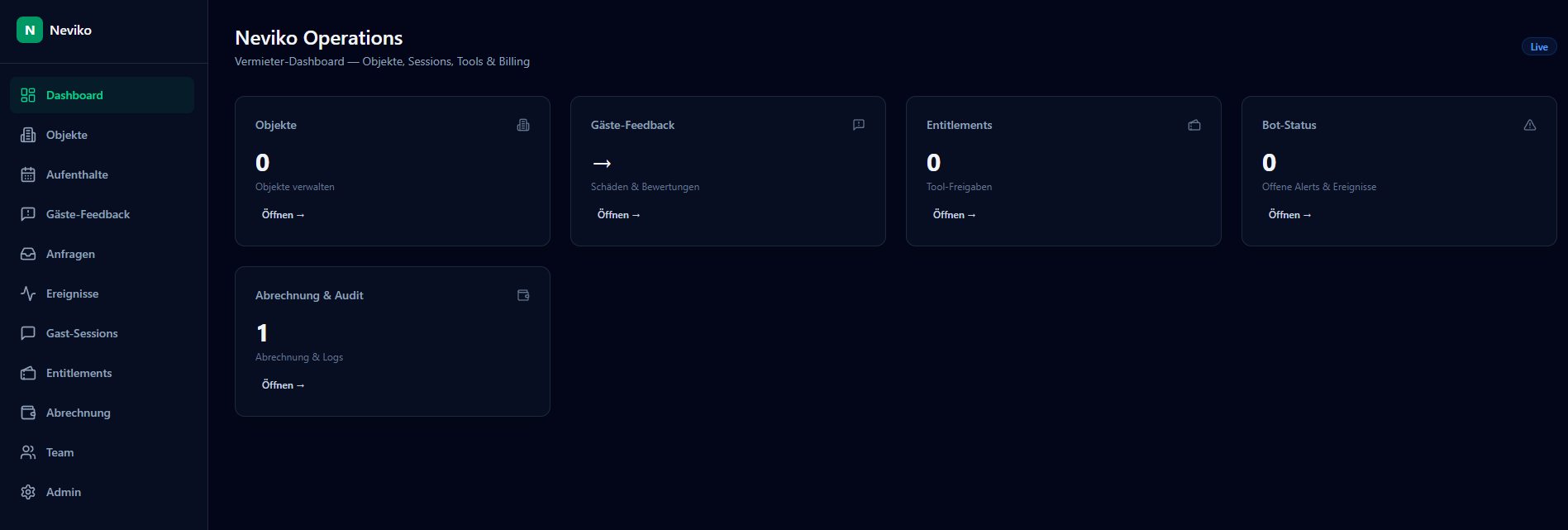
Nach dem Login landet der Gastgeber im zentralen Dashboard. Von hier aus werden Objekte, Aufenthalte, Anfragen und Funktionen verwaltet.
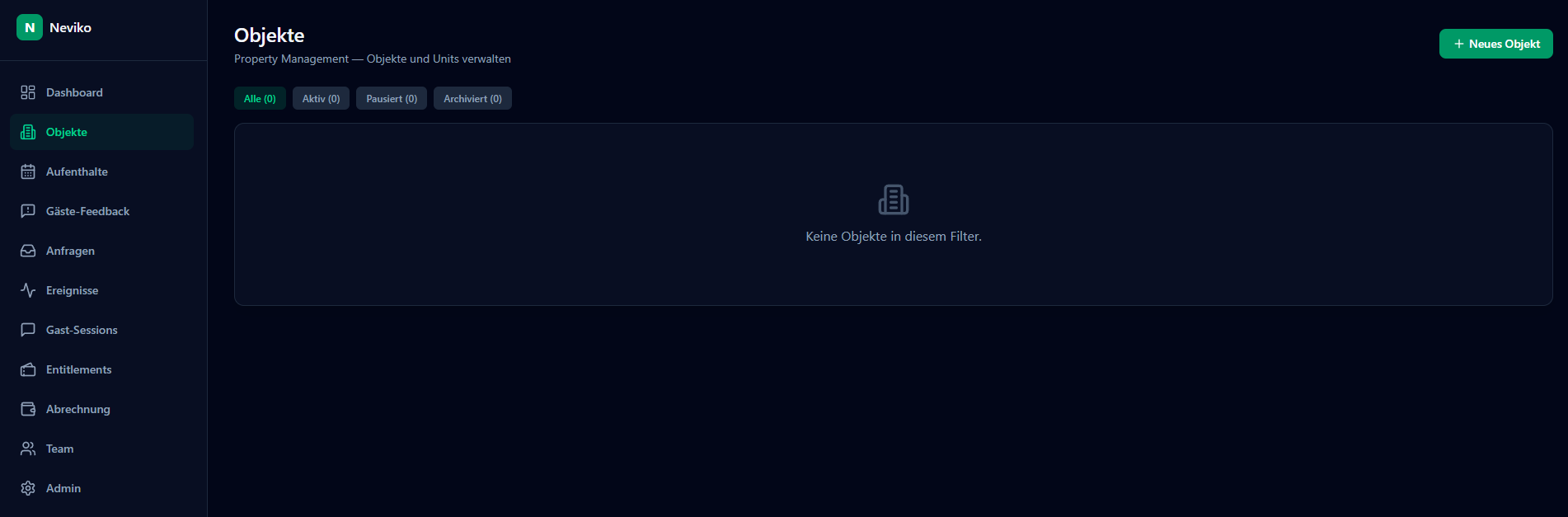
Die Objektübersicht zeigt beim ersten Start bewusst noch nichts. Über „Neues Objekt“ beginnt die Einrichtung des ersten Concierge.
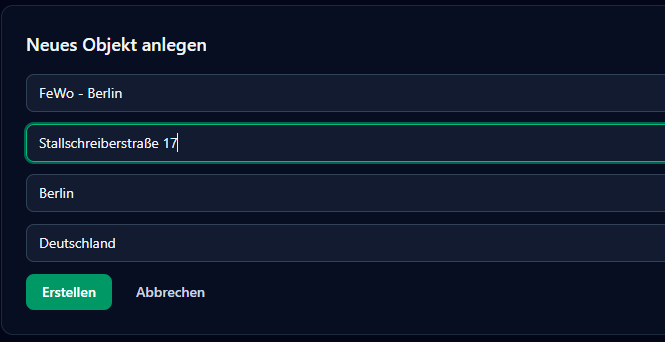
Name, Adresse, Stadt und Land bilden die Grundlage. Das Objekt ist die zentrale Einheit, an der später Wissen, Sessions und Funktionen hängen.
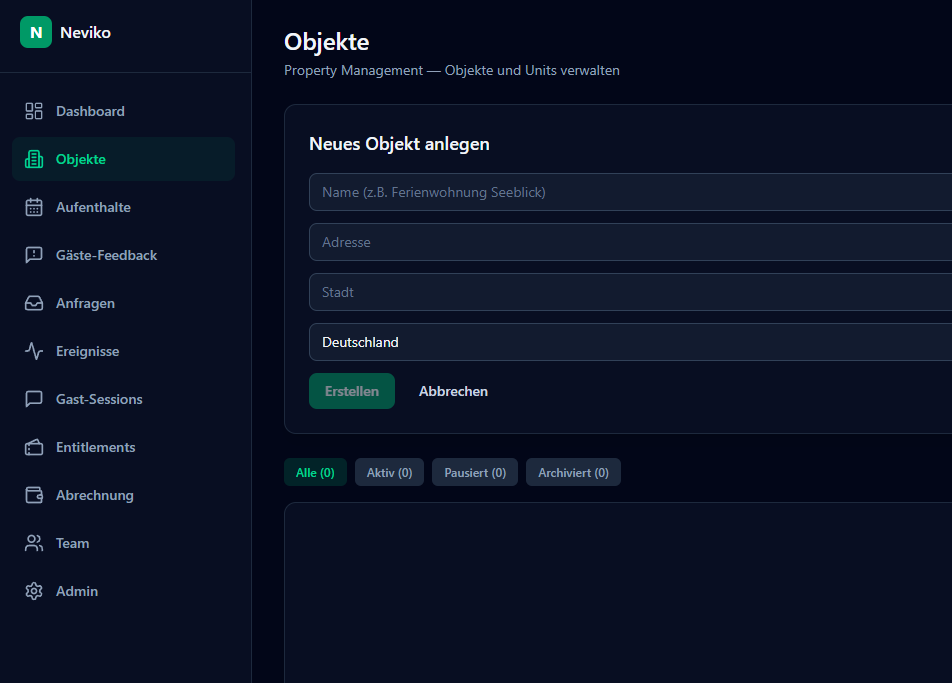
Die Einrichtung bleibt bewusst kompakt. Wenige Pflichtangaben reichen, um das Objekt anzulegen.
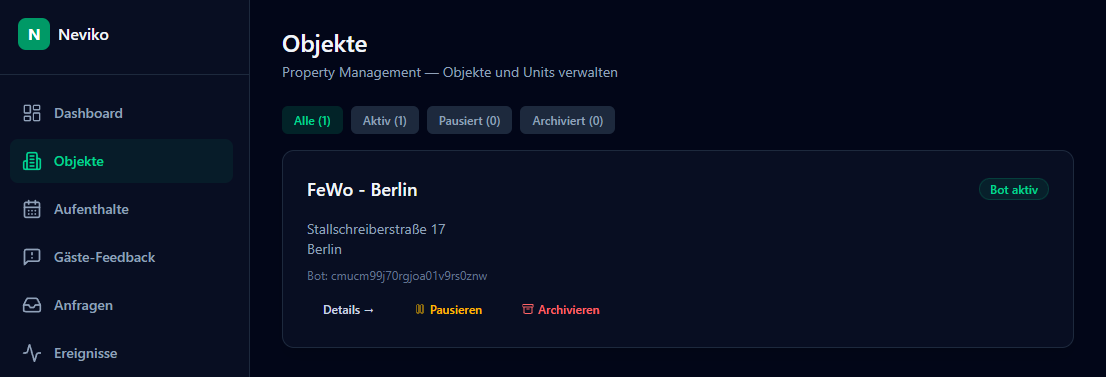
Nach dem Erstellen erscheint das Objekt direkt in der Übersicht. Status und wichtigste Aktionen sind sofort sichtbar.
Im Objekt sehen Sie Bot-Status, Synchronisierung und Aktivität. Von hier aus wird der Concierge weiter konfiguriert.
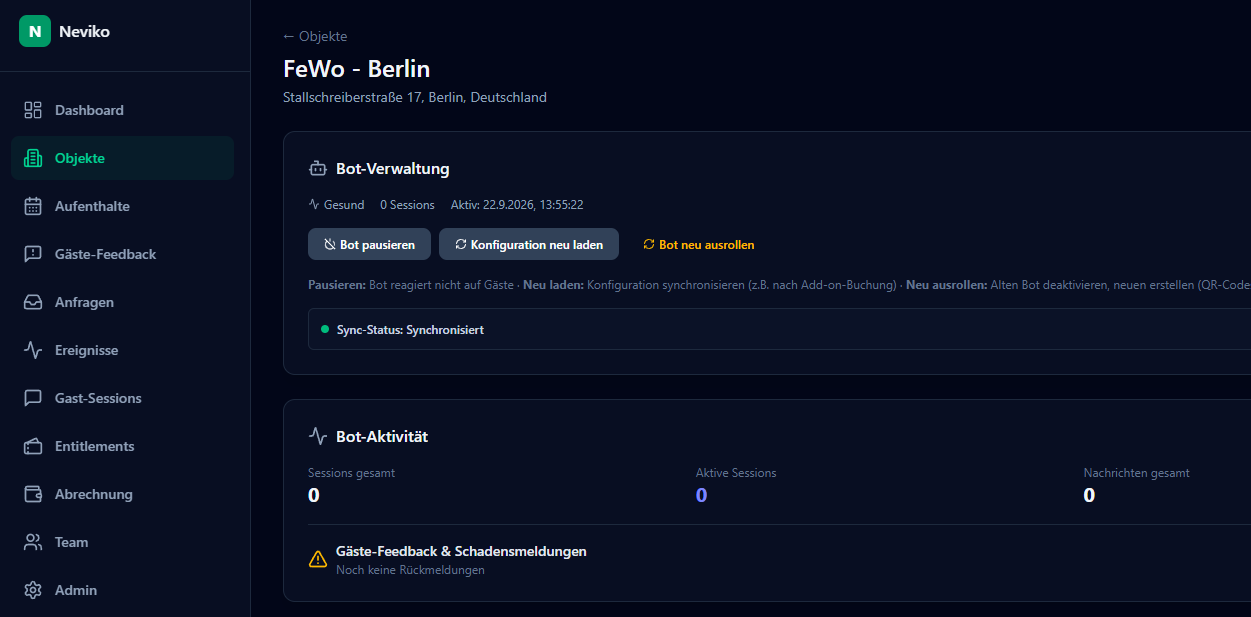
Jetzt bekommt Jonny den Kontext Ihrer Unterkunft: Benachrichtigungen, QR-Zugang, Persönlichkeit, Wissen, Empfehlungen und – falls benötigt – Units und Aufenthalte.
Sessions, Nachrichten und Feedback lassen sich objektbezogen nachvollziehen. So sehen Sie, ob und wie der Concierge genutzt wird.

E-Mail, Telegram, Slack oder Webhooks können für relevante Ereignisse genutzt werden. Zusätzlich lassen sich Schwellenwerte und Eskalationen definieren.
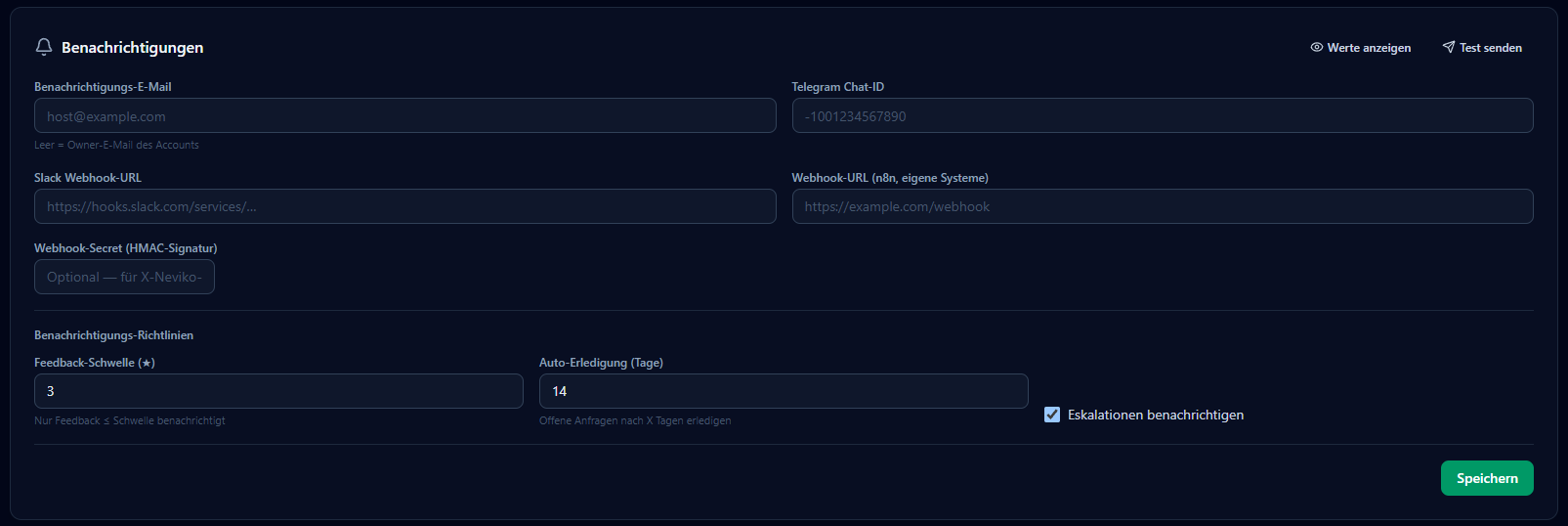
Bei Häusern, Apartments oder Hotels können Units und Aufenthalte direkt am Objekt verwaltet werden.

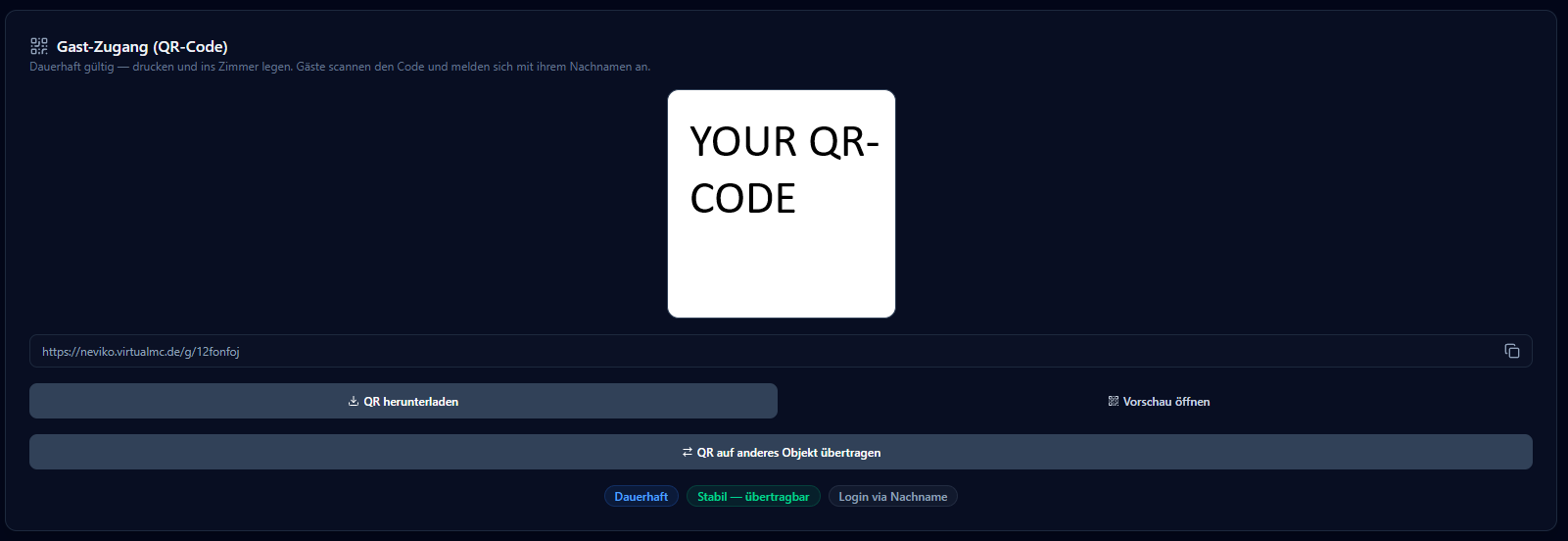
Der Gastzugang erhält einen dauerhaften QR-Code. Er kann heruntergeladen, auf den Aufsteller gedruckt oder bei Bedarf auf ein anderes Objekt übertragen werden.
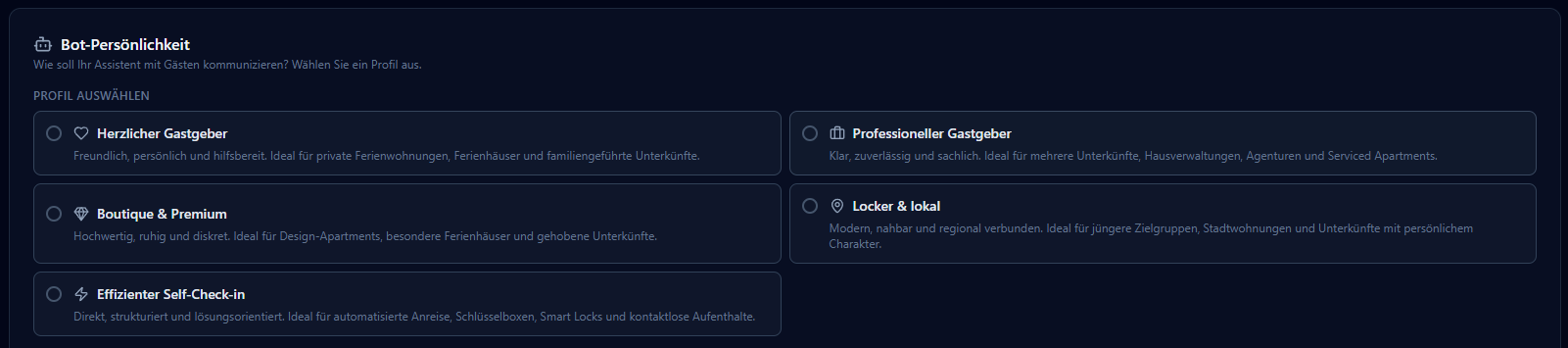
Der Concierge kann zum Charakter Ihrer Unterkunft passen – herzlich, professionell, hochwertig, lokal oder besonders effizient.
Hausregeln, WLAN, Check-in, lokale Empfehlungen und andere Inhalte werden an einer Stelle gesammelt.
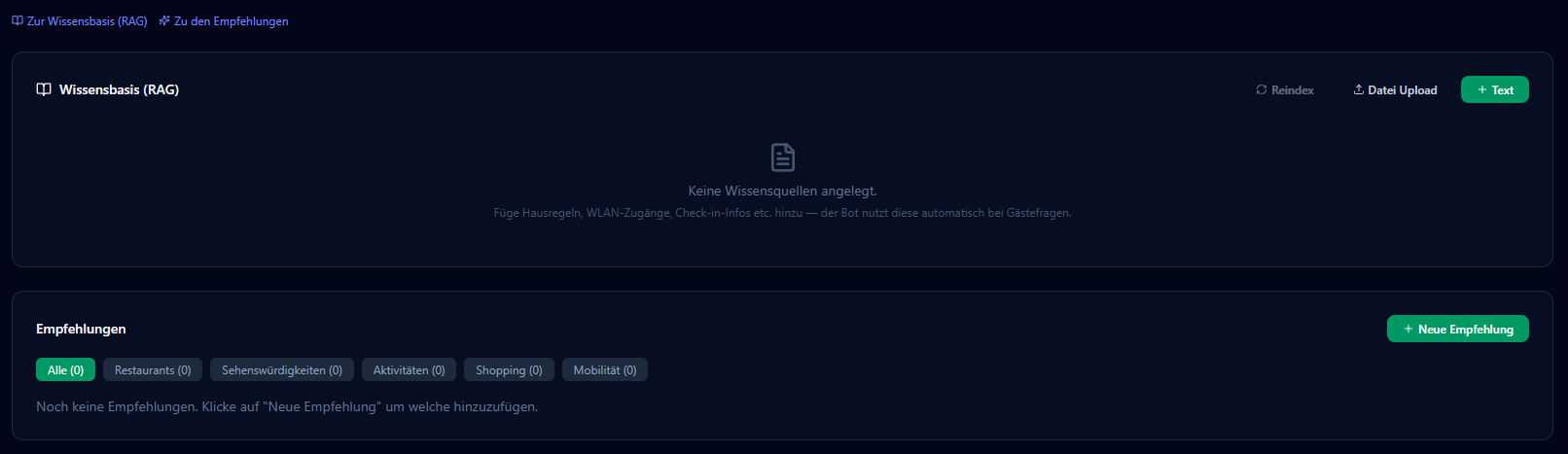
Neben Datei-Uploads können Informationen auch direkt als Text angelegt werden – beispielsweise eine wichtige Hausregel.
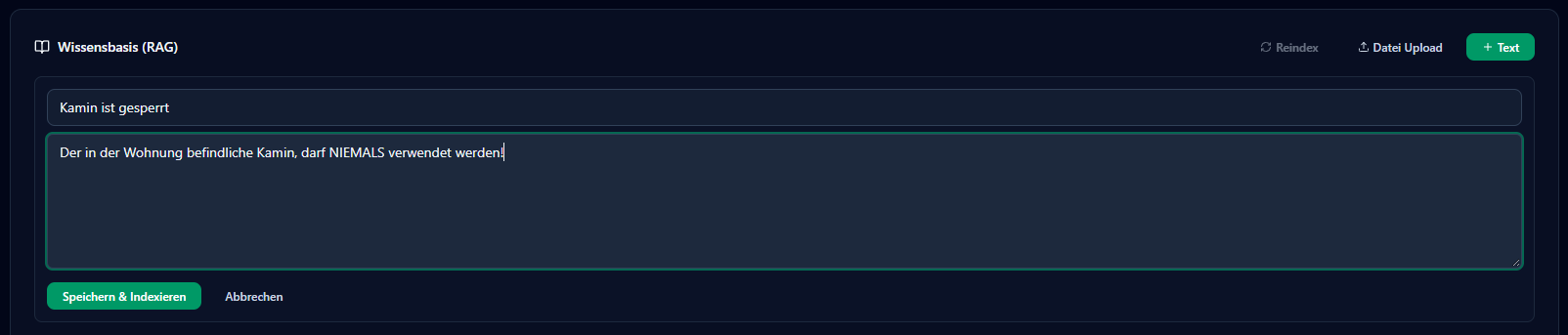
Nach dem Speichern wird der Eintrag indexiert und steht dem Concierge für Gästefragen zur Verfügung.

Im laufenden Betrieb verwalten Sie Aufenthalte, Units, aktivierte Funktionen und eingehende Concierge-Anfragen direkt im Backend. So bleibt der gesamte Gästeprozess an einem Ort nachvollziehbar.
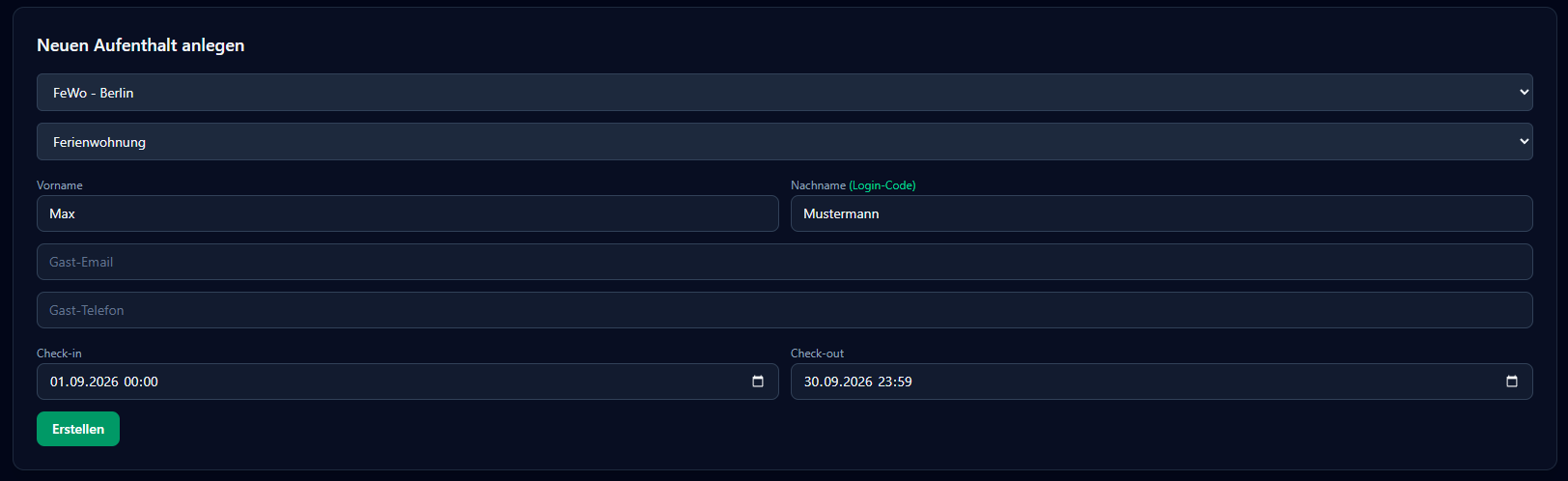
Ein Aufenthalt verbindet Objekt bzw. Unit mit dem Gast und definiert Check-in und Check-out. Der Nachname kann dabei als Login-Code dienen.
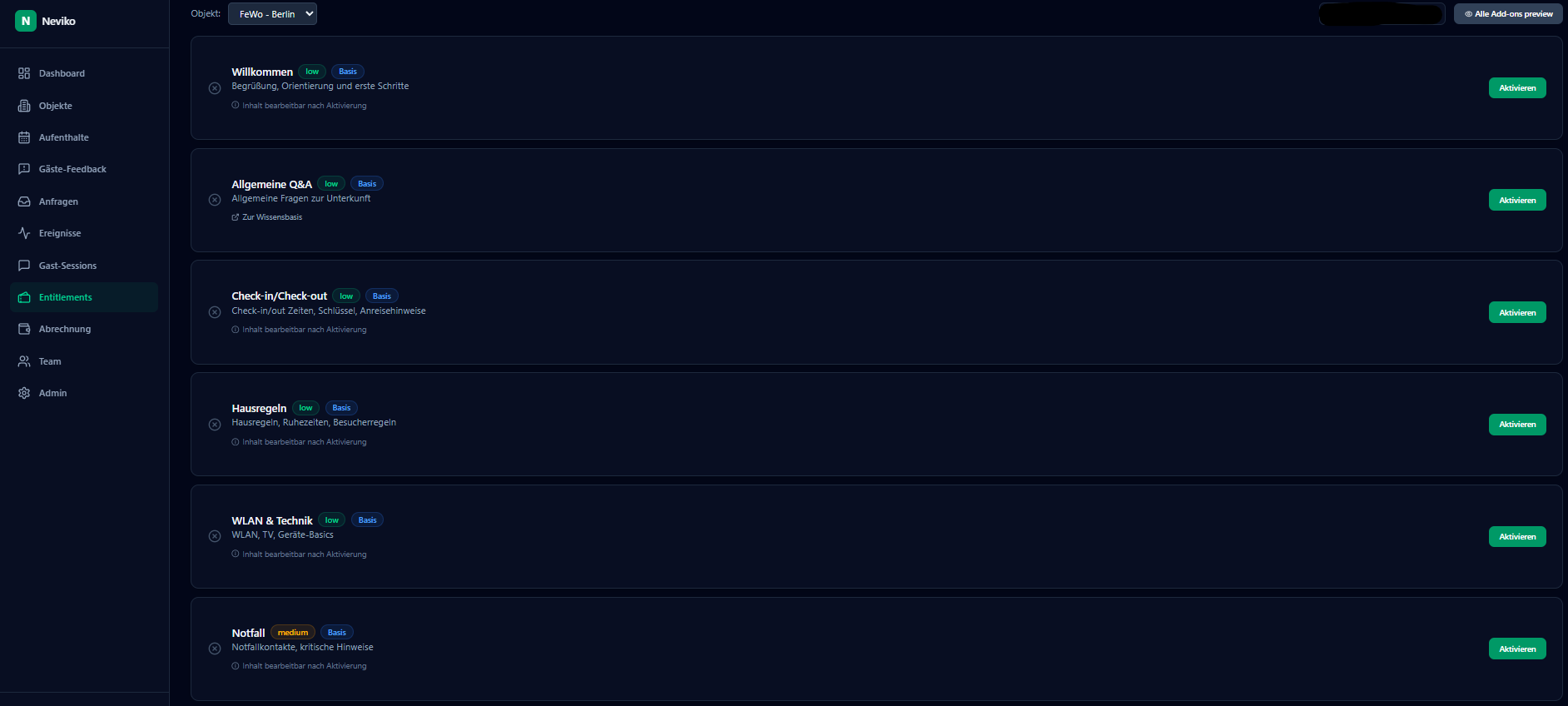
Im Bereich Entitlements werden die für das Objekt verfügbaren Funktionen aktiviert. So bleibt der Funktionsumfang je Paket und Objekt kontrollierbar.
Sobald eine Funktion aktiv ist, können die zugehörigen Inhalte direkt gepflegt werden.
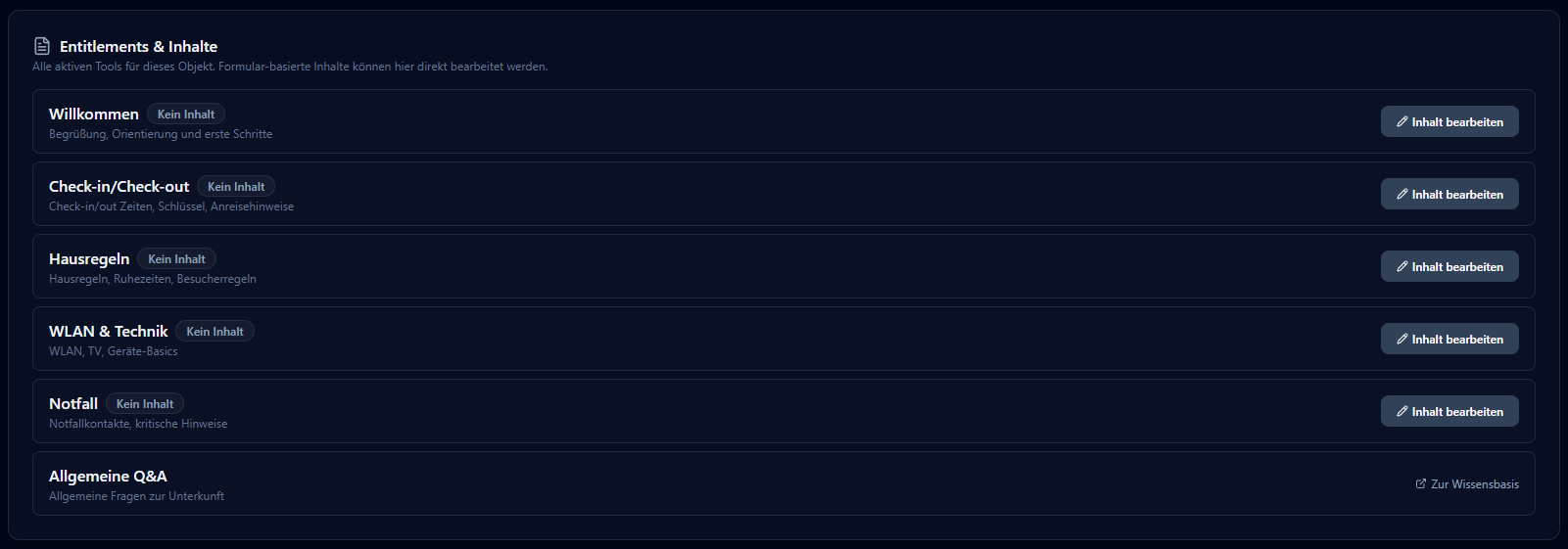
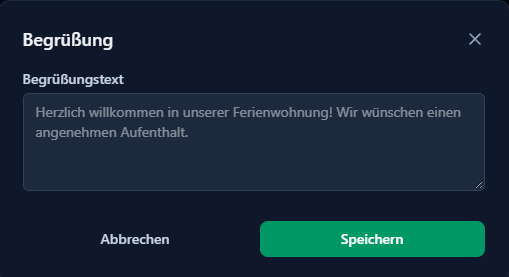
Formularbasierte Inhalte lassen sich direkt im Backend bearbeiten – beispielsweise der Begrüßungstext.
In der Aufenthaltsübersicht sehen Sie anstehende, aktive, abgeschlossene oder stornierte Aufenthalte. Neue Aufenthalte lassen sich direkt einem Objekt bzw. einer Unit zuordnen.

Für Hotels, Apartments oder Häuser mit mehreren Einheiten legen Sie Units mit Name, Zimmernummer, Gästezahl, Schlafzimmern und Badezimmern an.
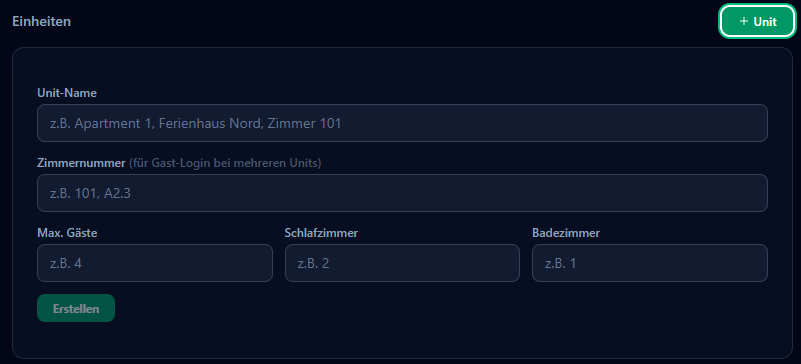
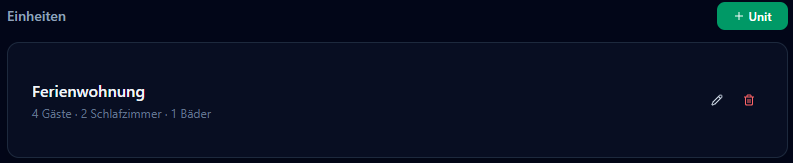
Nach dem Speichern erscheint die Unit direkt im Objekt. So lässt sich ein Objekt sauber in Zimmer, Apartments oder Wohneinheiten strukturieren.
Schadensmeldungen, Feedback und Concierge-Anfragen laufen zentral zusammen. Ihr Team sieht, was gemeldet wurde, wann es passiert ist und welchem Objekt die Anfrage zugeordnet ist.

Der digitale Teil endet bewusst analog: QR-Code herunterladen, auf den HelloJonny-Aufsteller bringen und dort platzieren, wo Gäste ihn direkt sehen. Kein App-Download. Kein komplizierter Einstieg.
Sie verwalten die Inhalte im Backend. Ihre Gäste sehen davon nur das Wesentliche: einen QR-Code und einen Concierge, der ihnen während des Aufenthalts hilft.
Demo buchen
Vergleichen Sie Starter, Pro und Business inklusive Services und Limits – und wählen Sie direkt das Paket, das zu Ihrer Unterkunft passt.