
1.0
Registreren
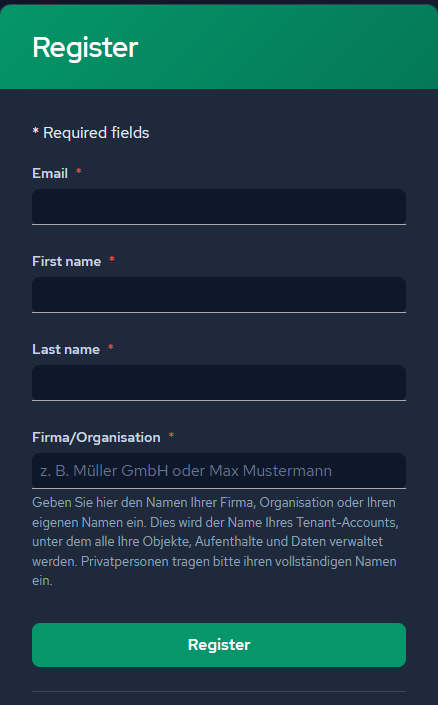
Na de boeking wordt het account met de basisgegevens aangemaakt.
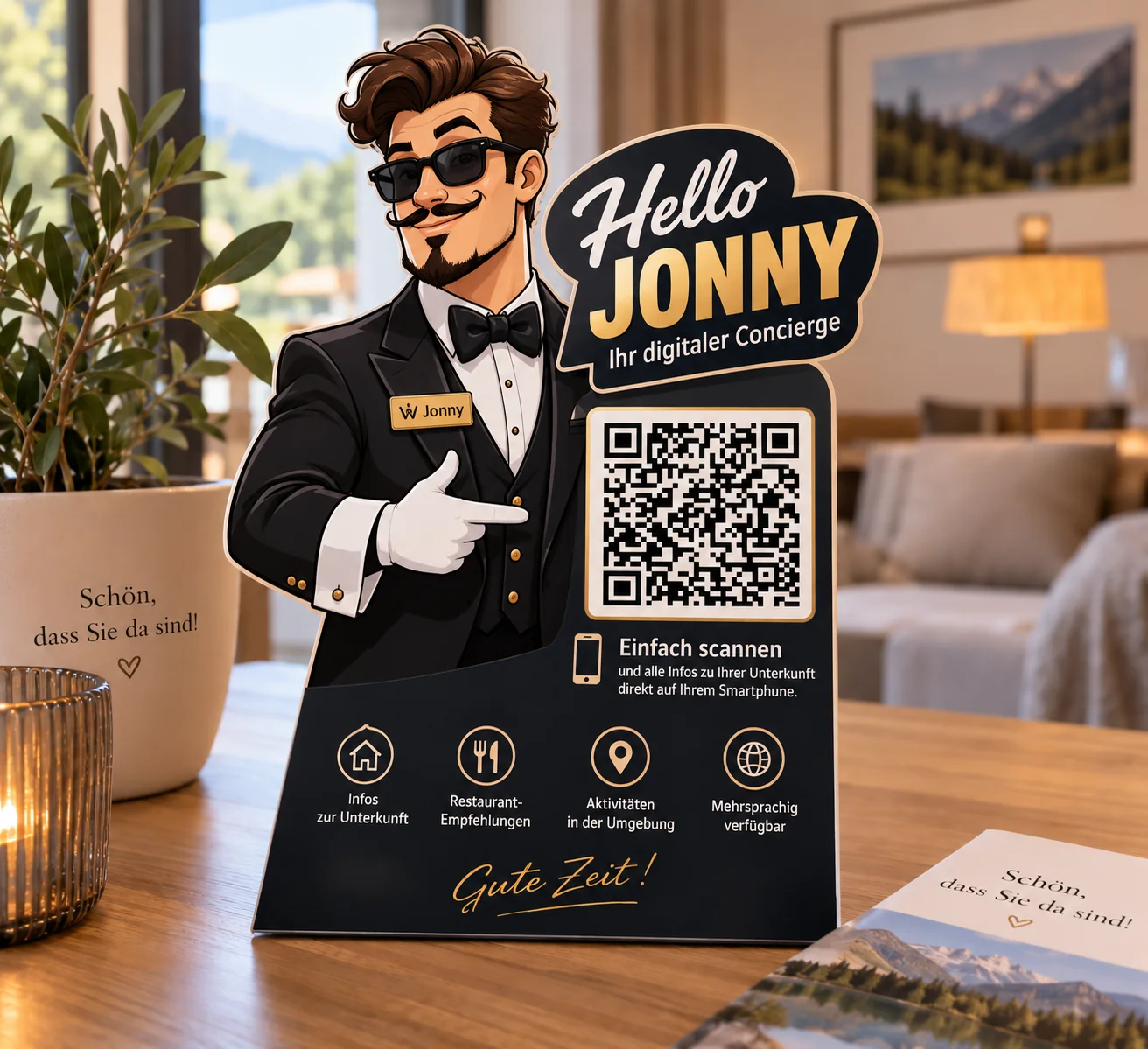
HelloJonny is zo opgebouwd dat u geen IT-project hoeft te starten. Maak een account aan, voeg de accommodatie toe, configureer de inhoud en plaats de QR-code zichtbaar voor de gast.
Na het boeken van een pakket begeleidt het dashboard u stap voor stap naar de eerste gebruiksklare conciërge. Geen technische installatie: account aanmaken, eerste accommodatie toevoegen en Jonny configureren.
Na de boeking wordt het account met de basisgegevens aangemaakt.
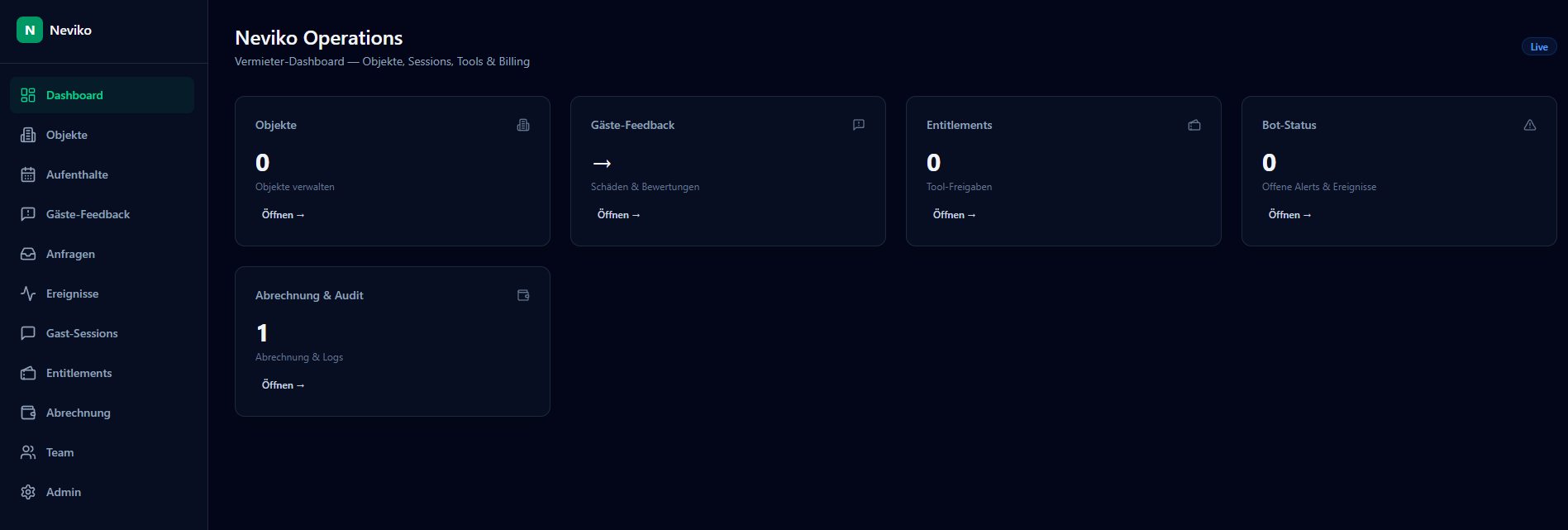
De host komt in het centrale dashboard voor accommodaties, verblijven en functies.
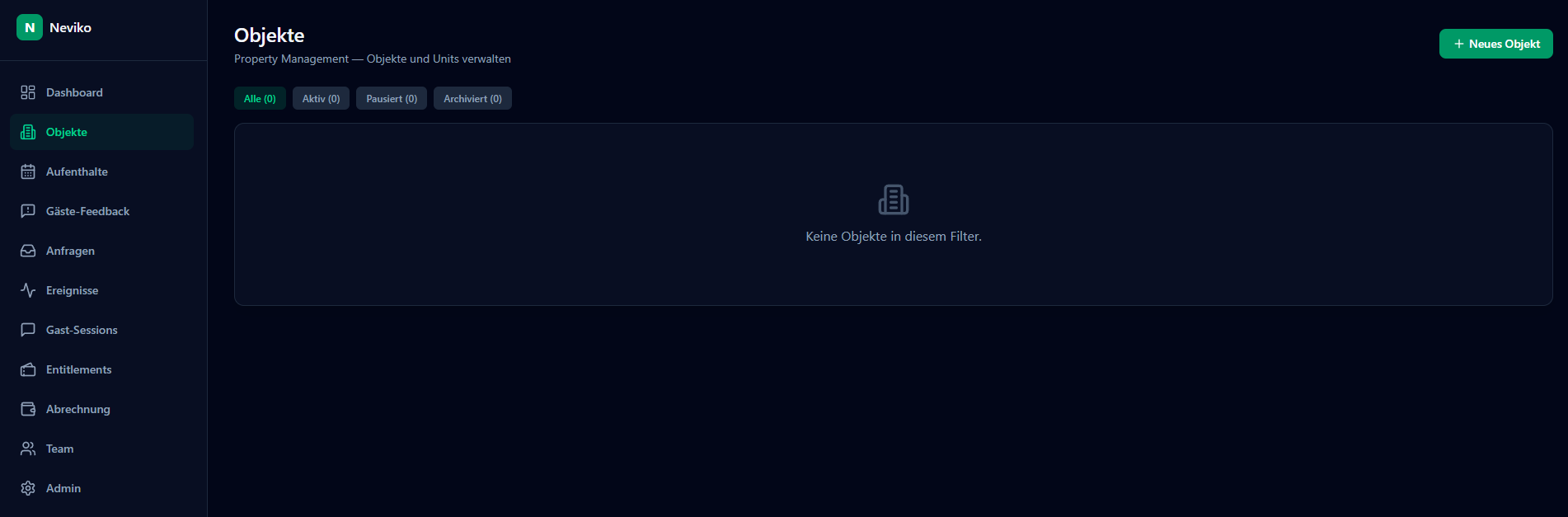
De lijst is eerst leeg. “Nieuw object” start de configuratie.
Naam, adres, plaats en land vormen de basis.
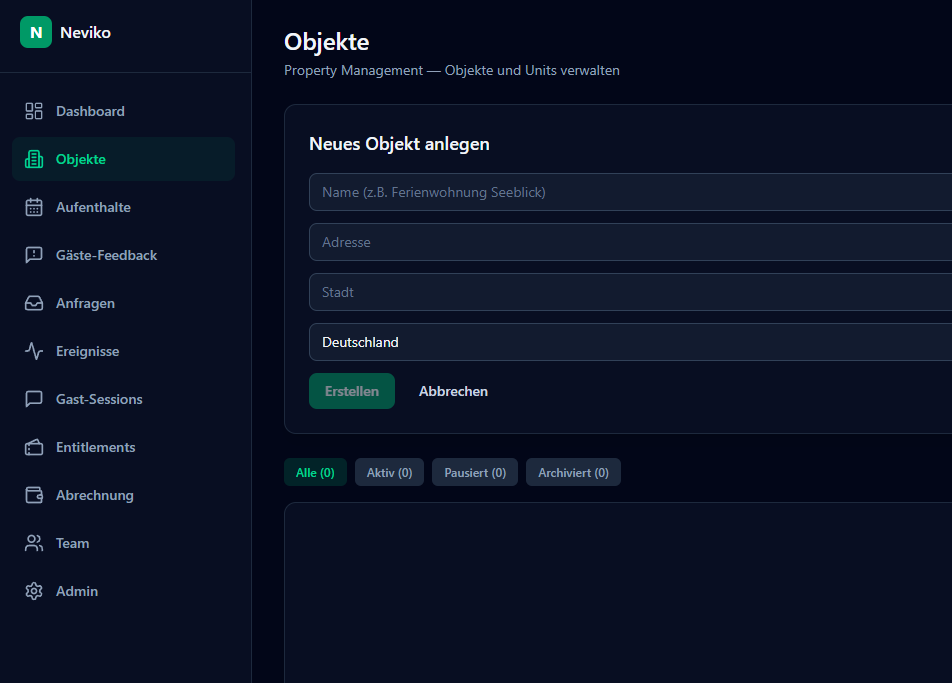
Enkele velden zijn voldoende om de accommodatie aan te maken.
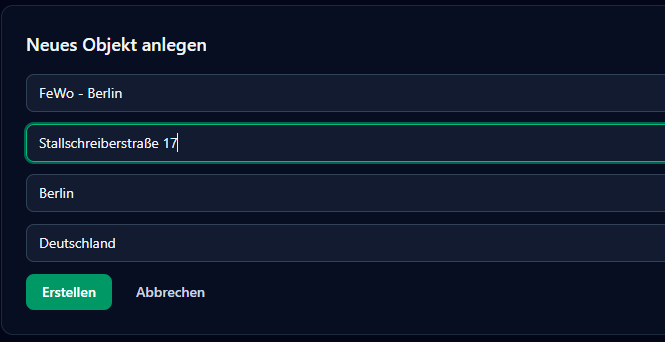
Het object verschijnt direct met status en belangrijkste acties.
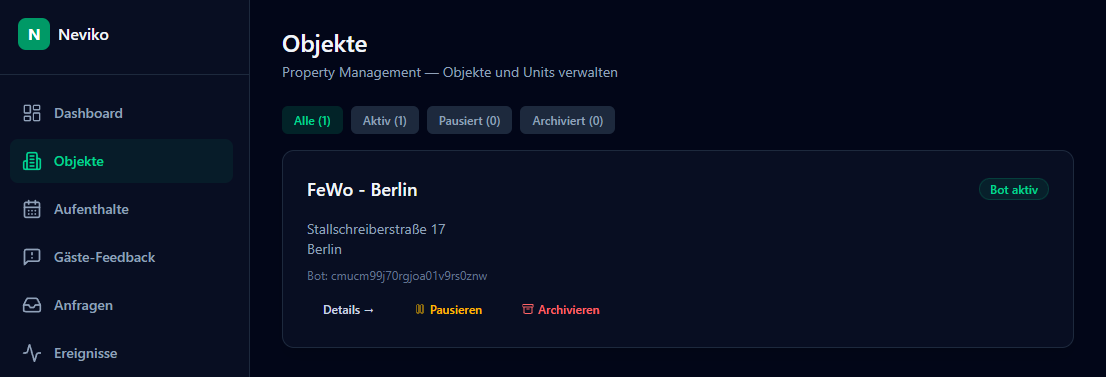
Status, synchronisatie en activiteit zijn zichtbaar in de objectweergave.
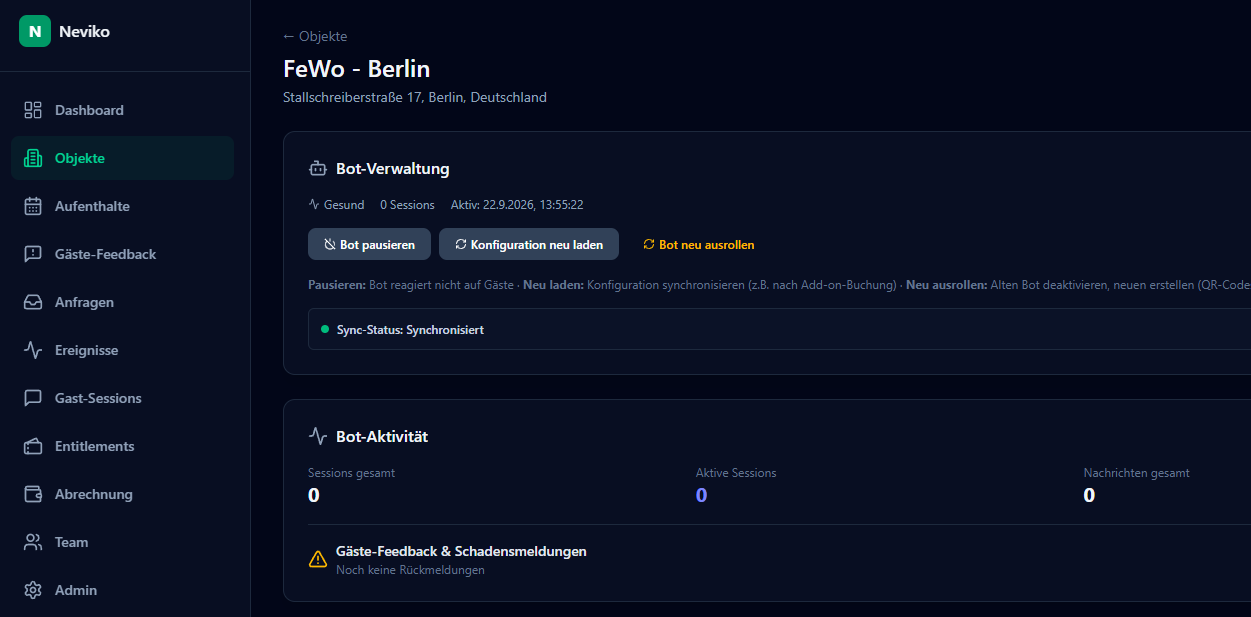
Jonny krijgt nu de context: meldingen, QR-toegang, persoonlijkheid, kennis, aanbevelingen en waar nodig units en verblijven.
Bekijk sessies, berichten en feedback per accommodatie.

E-mail, Telegram, Slack of webhooks voor relevante gebeurtenissen en escalaties.
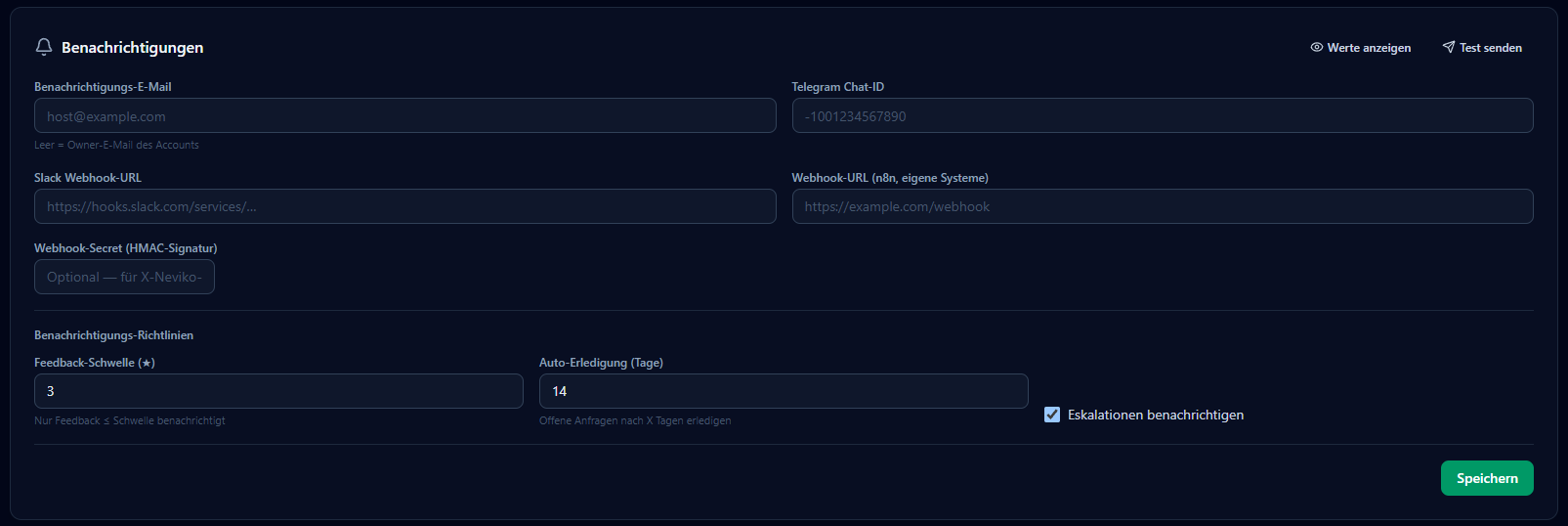
Beheer units en verblijven rechtstreeks binnen de accommodatie.

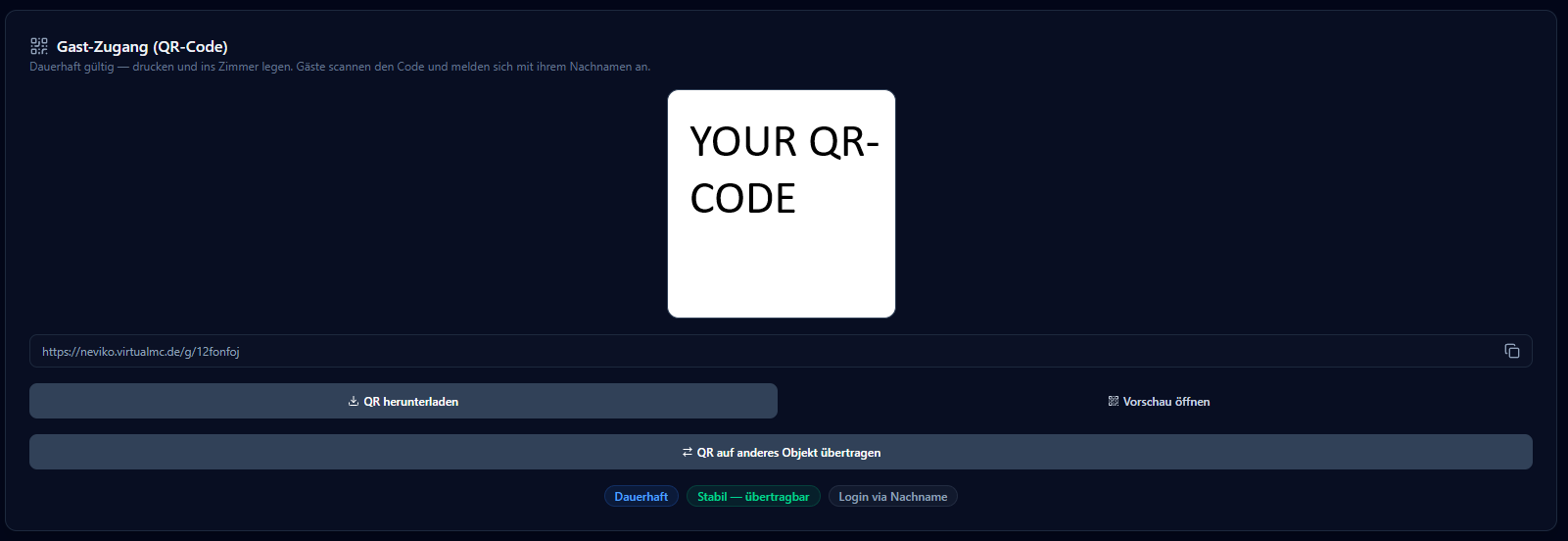
Genereer een permanente QR-code om te downloaden, printen of over te zetten.
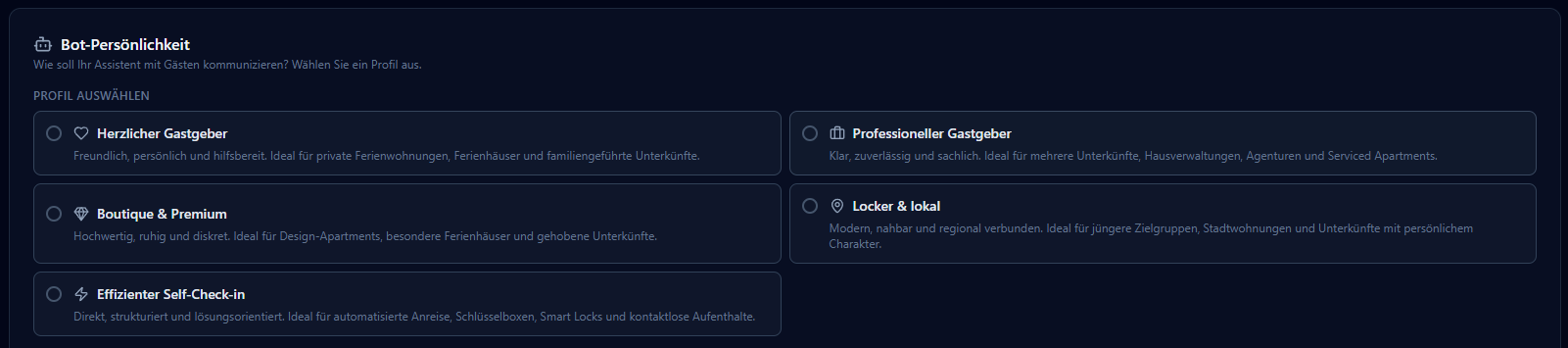
Stem de toon van de conciërge af op de accommodatie.
Bundel huisregels, wifi, check-in en lokale aanbevelingen.
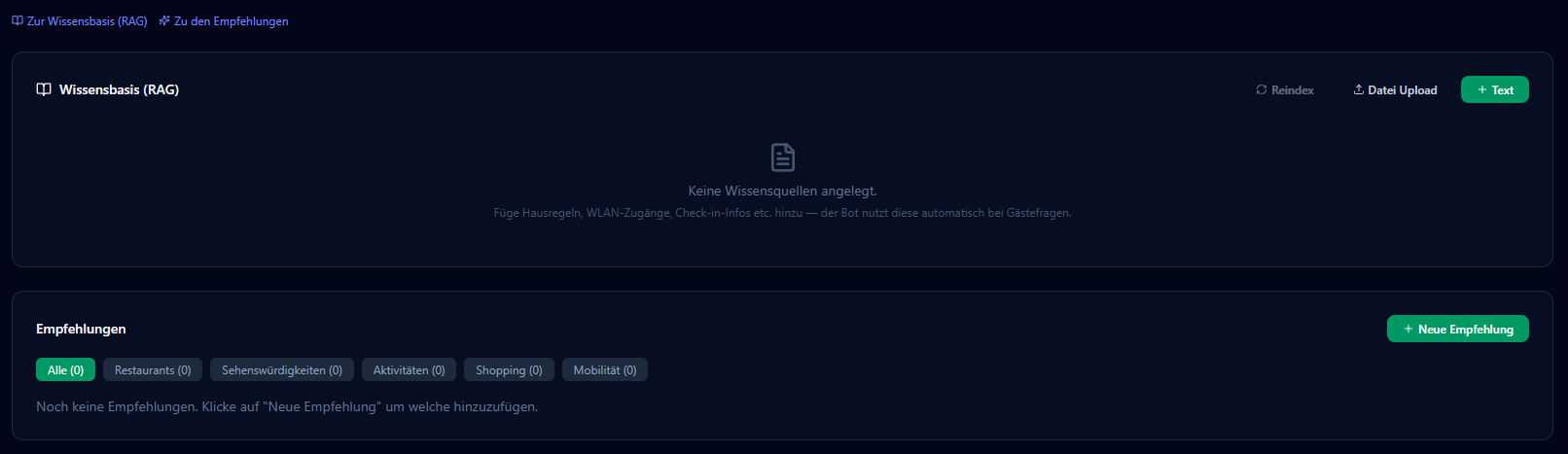
Voer informatie rechtstreeks als tekst in of upload een bestand.
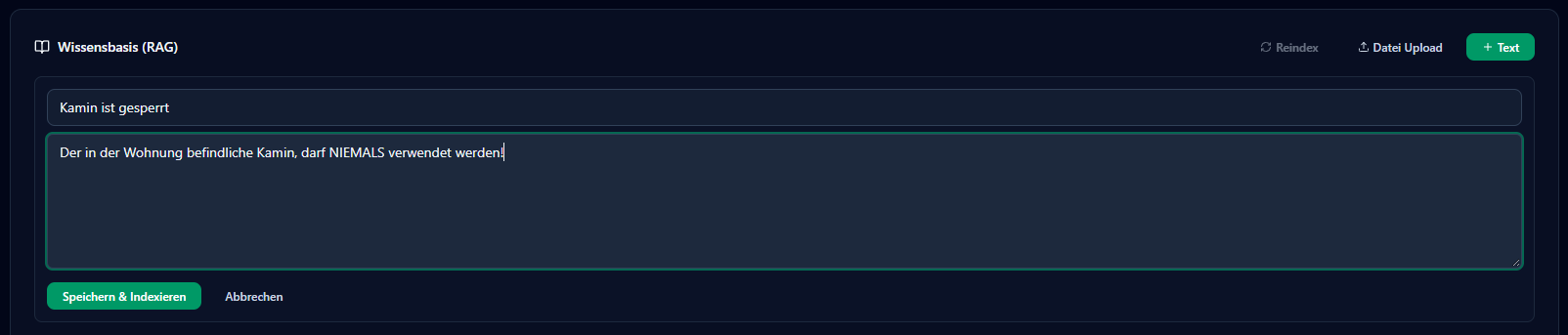
Geïndexeerde inhoud wordt beschikbaar voor gastvragen.

Tijdens het dagelijkse gebruik beheert u verblijven, units, geactiveerde functies en binnenkomende conciërgeverzoeken rechtstreeks in het dashboard. Zo blijft de volledige gastenreis op één plek overzichtelijk.
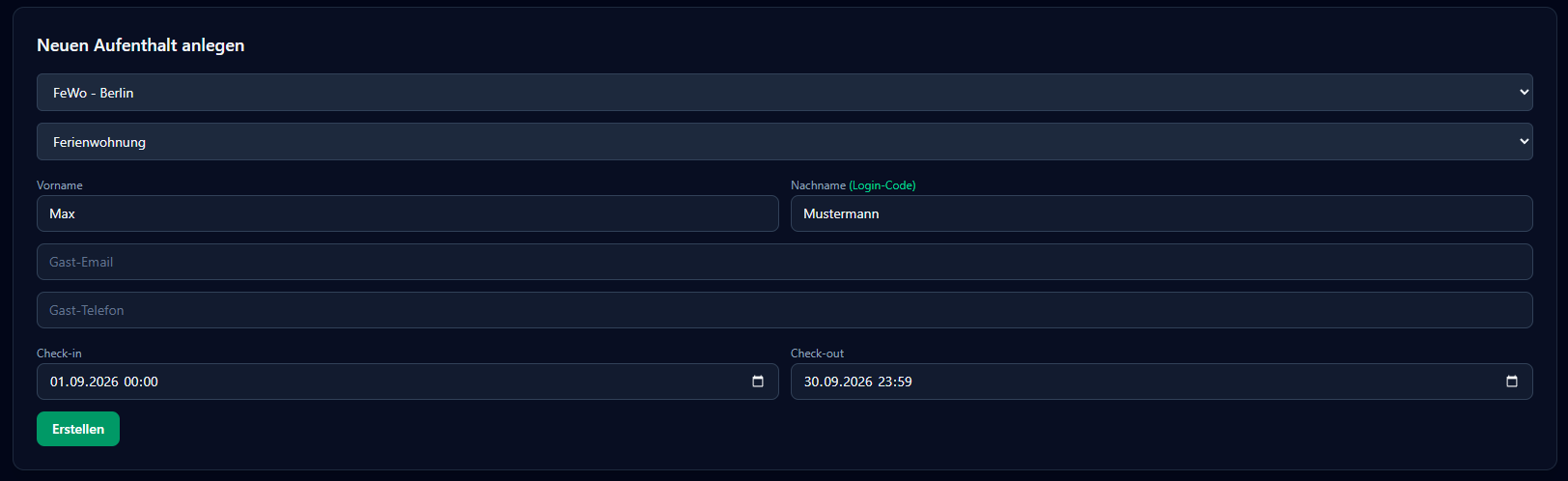
Koppel gast, accommodatie of unit en leg check-in/check-out vast.
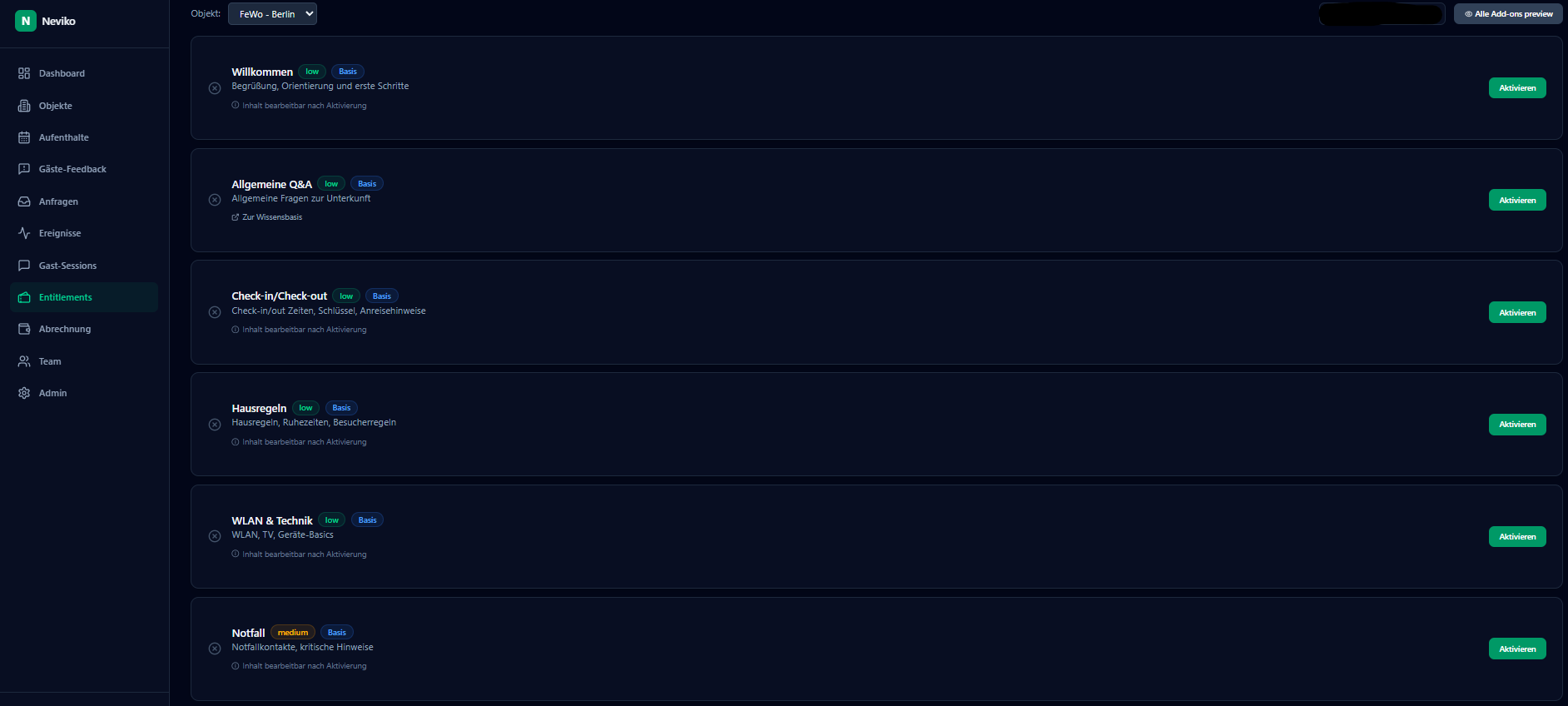
Entitlements bepalen welke modules beschikbaar zijn.
Inhoud van geactiveerde functies kan direct worden onderhouden.
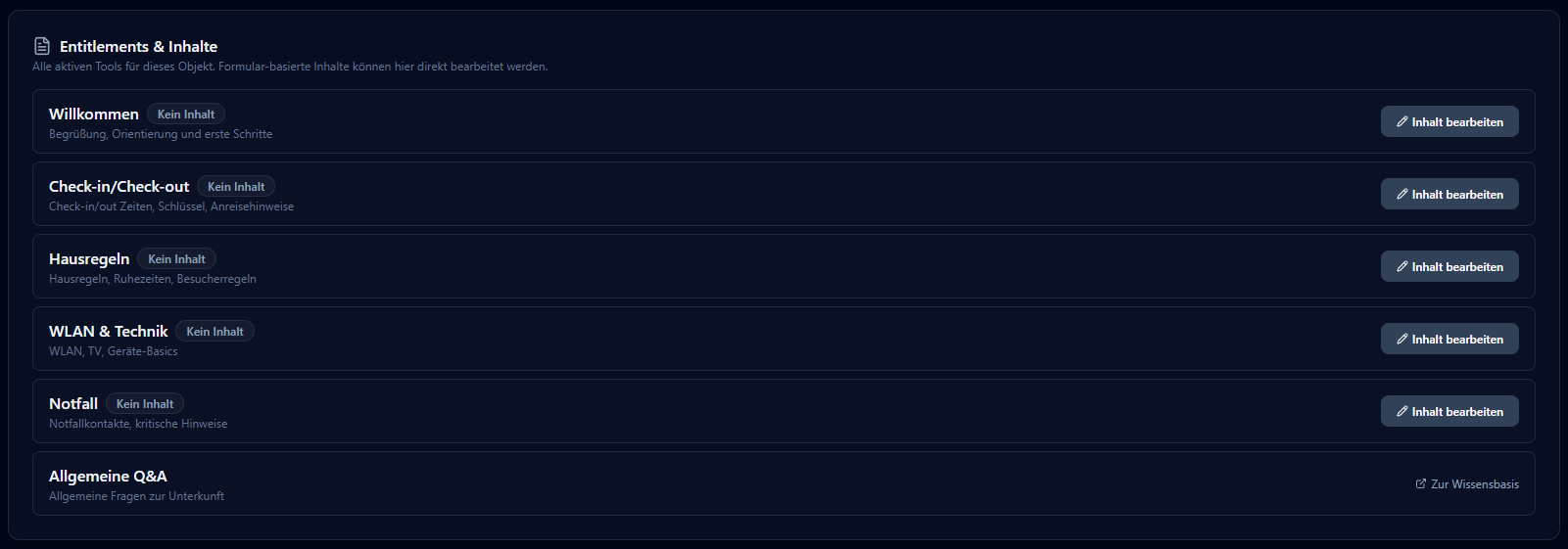
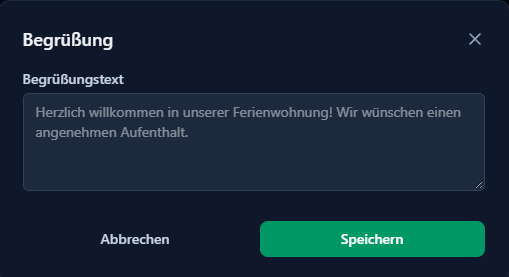
Formulieren maken het eenvoudig om bijvoorbeeld de welkomsttekst te wijzigen.
Het overzicht toont aankomende, actieve, afgeronde en geannuleerde verblijven. Nieuwe verblijven kunnen rechtstreeks aan een accommodatie of unit worden gekoppeld.

Voor hotels, appartementen of accommodaties met meerdere units legt u naam, kamernummer, gastcapaciteit, slaapkamers en badkamers vast.
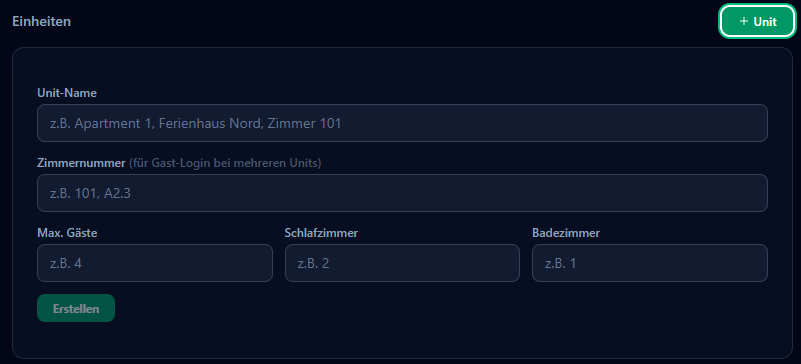
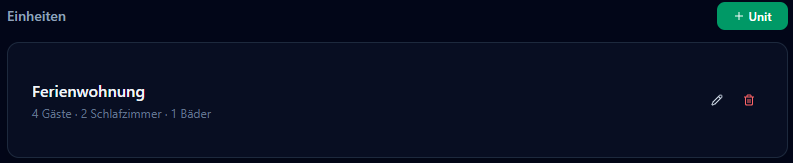
Na het opslaan verschijnt de unit rechtstreeks in de accommodatie. Zo blijven kamers, appartementen en wooneenheden duidelijk gestructureerd.
Schademeldingen, feedback en conciërgeverzoeken komen centraal samen. Uw team ziet wat werd gemeld, wanneer en bij welke accommodatie het hoort.

De digitale configuratie eindigt bewust fysiek: download de QR, plaats hem op de HelloJonny-display en zet deze waar gasten hem meteen zien. Geen app. Geen ingewikkelde onboarding.
U beheert de inhoud in de backend. De gast ziet alleen wat telt: een QR-code en een conciërge die tijdens het verblijf helpt.
Demo boeken
Vergelijk Starter, Pro en Business inclusief services en limieten en kies rechtstreeks het pakket dat bij uw accommodatie past.