
1.0
Registrarse
Después de contratar, se crea la cuenta con los datos básicos.
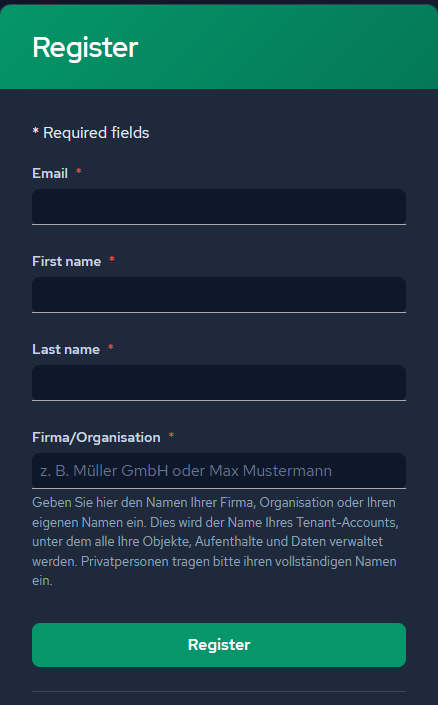
HelloJonny está pensado para que no tengas que iniciar un proyecto de TI. Crea la cuenta, añade el alojamiento, configura los contenidos y coloca el QR donde lo vean los huéspedes.
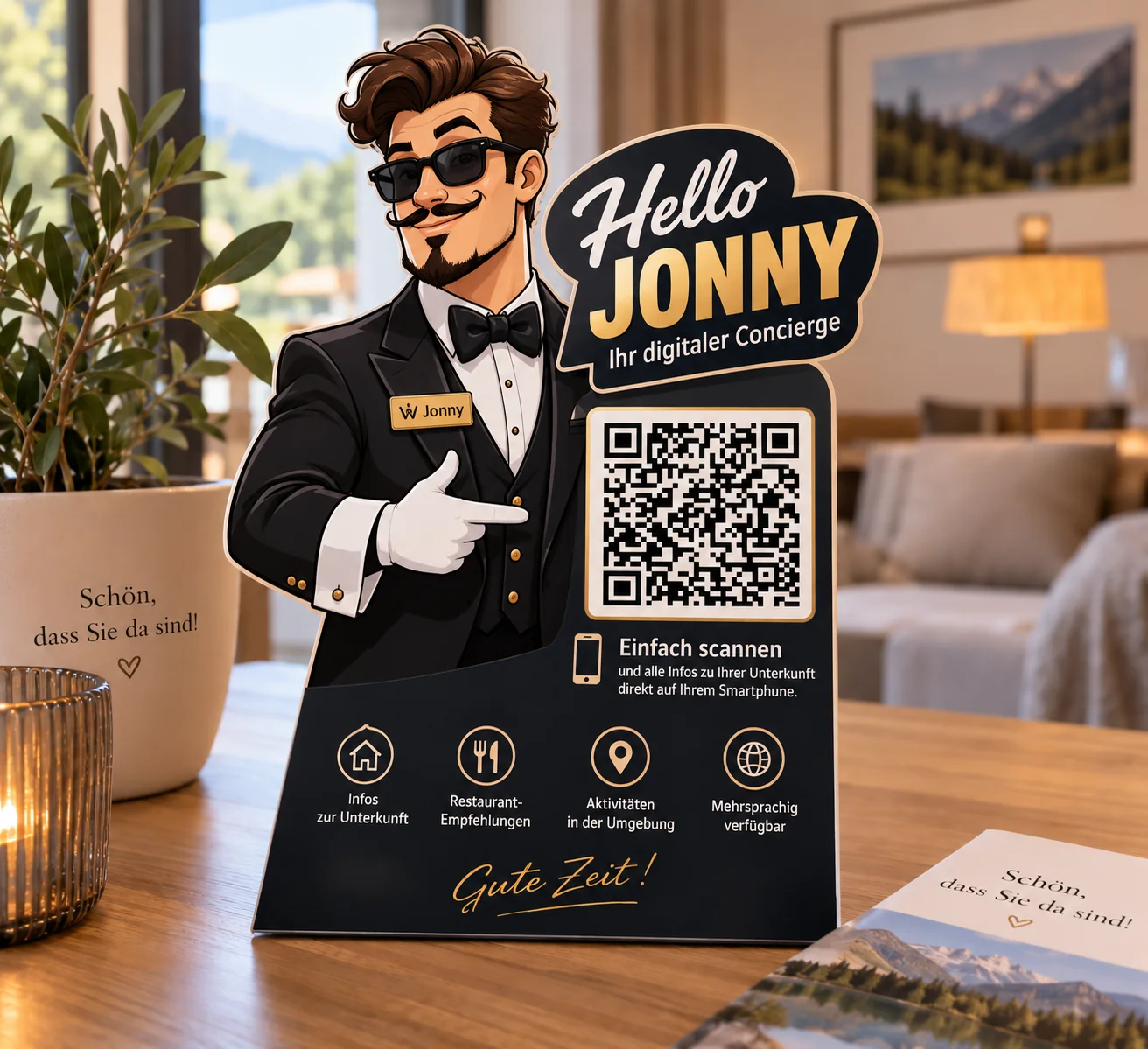
Después de contratar un paquete, el backend te guía paso a paso hasta el primer concierge listo para usar. Sin configuración técnica: crea la cuenta, añade el primer alojamiento y empieza a configurar Jonny.
Después de contratar, se crea la cuenta con los datos básicos.
El anfitrión entra en el dashboard central para gestionar alojamientos, estancias y funciones.
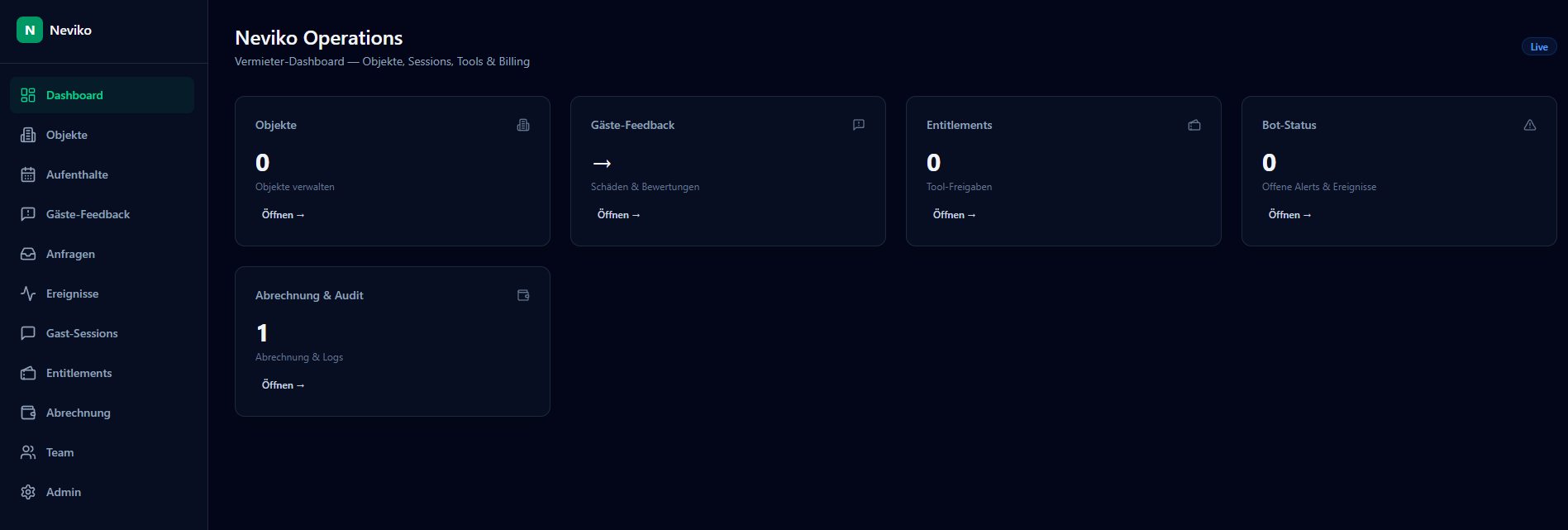
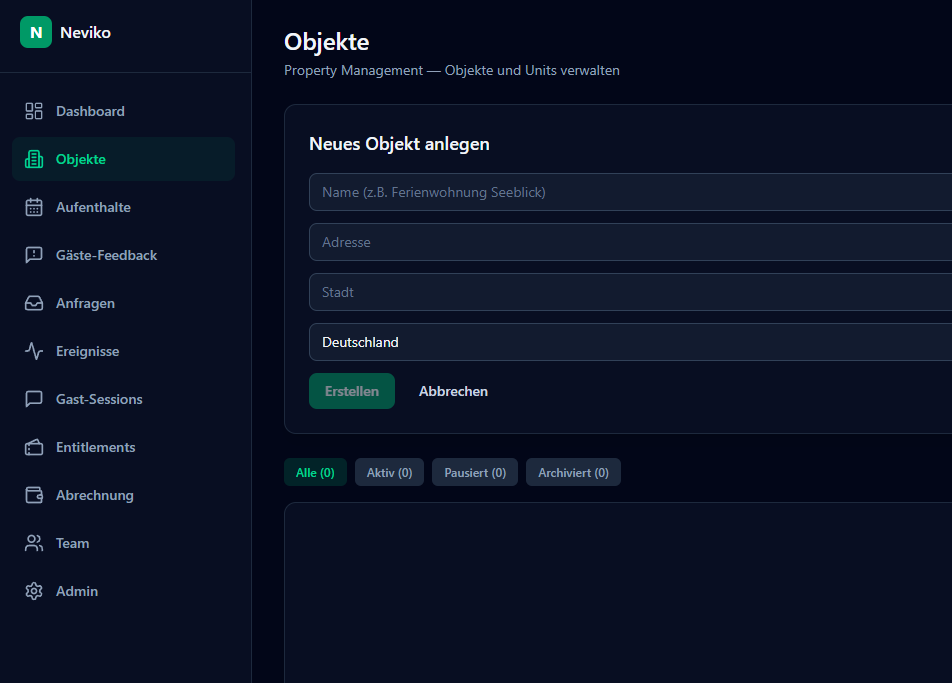
La vista está vacía al principio. “Nuevo objeto” inicia la configuración.
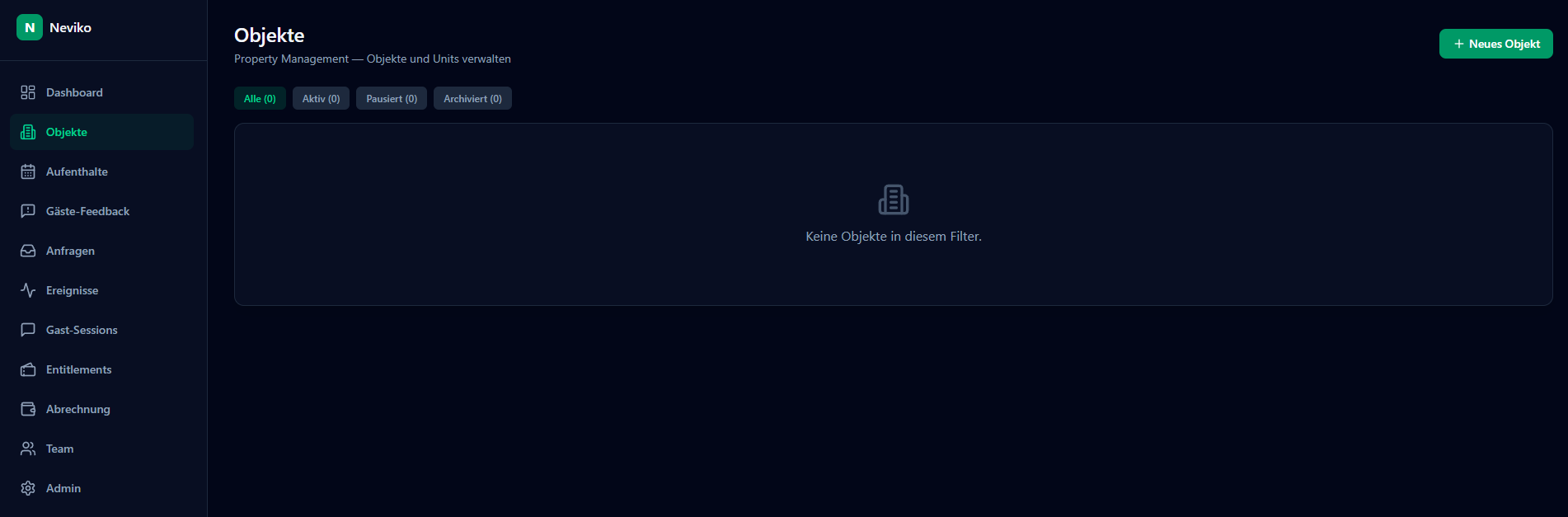
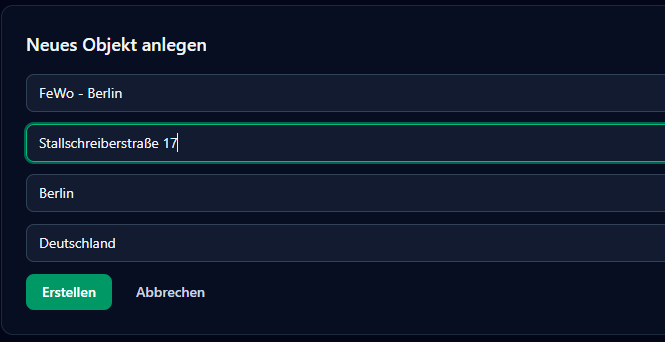
Nombre, dirección, ciudad y país forman la base del objeto.
Pocos campos son suficientes para crear el alojamiento.
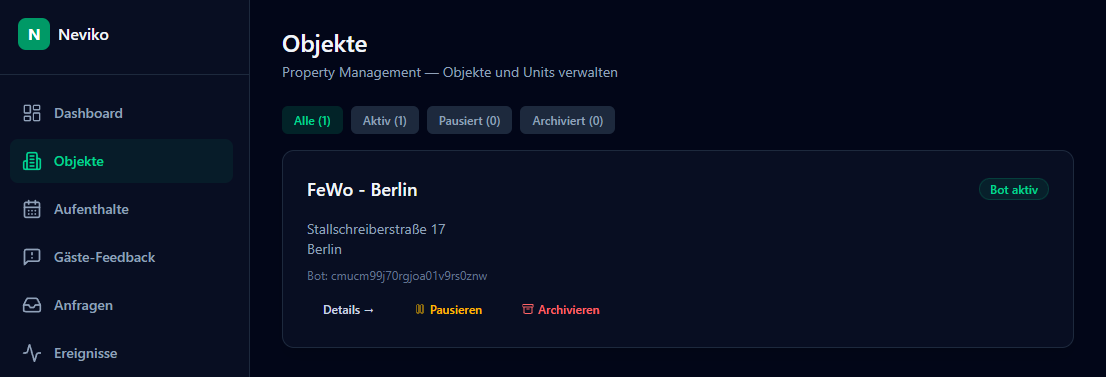
El objeto aparece directamente con su estado y acciones principales.
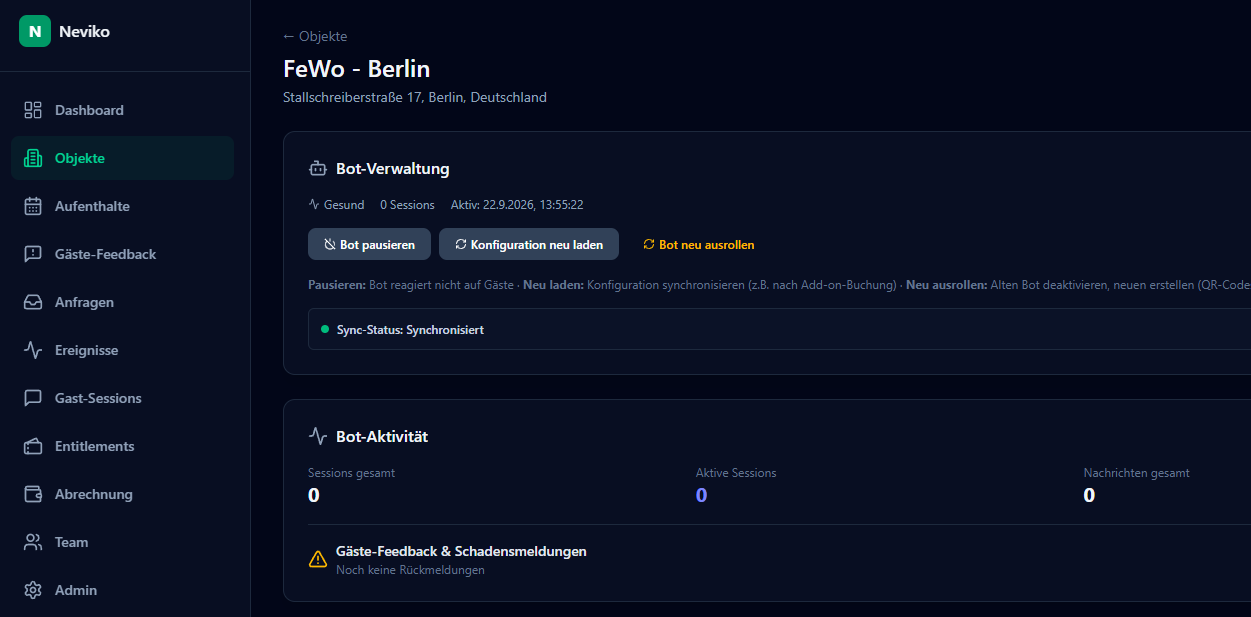
Estado, sincronización y actividad se gestionan desde la ficha del alojamiento.
Ahora Jonny recibe el contexto: notificaciones, acceso QR, personalidad, conocimiento, recomendaciones y, si hace falta, unidades y estancias.
Consulta sesiones, mensajes y feedback por alojamiento.

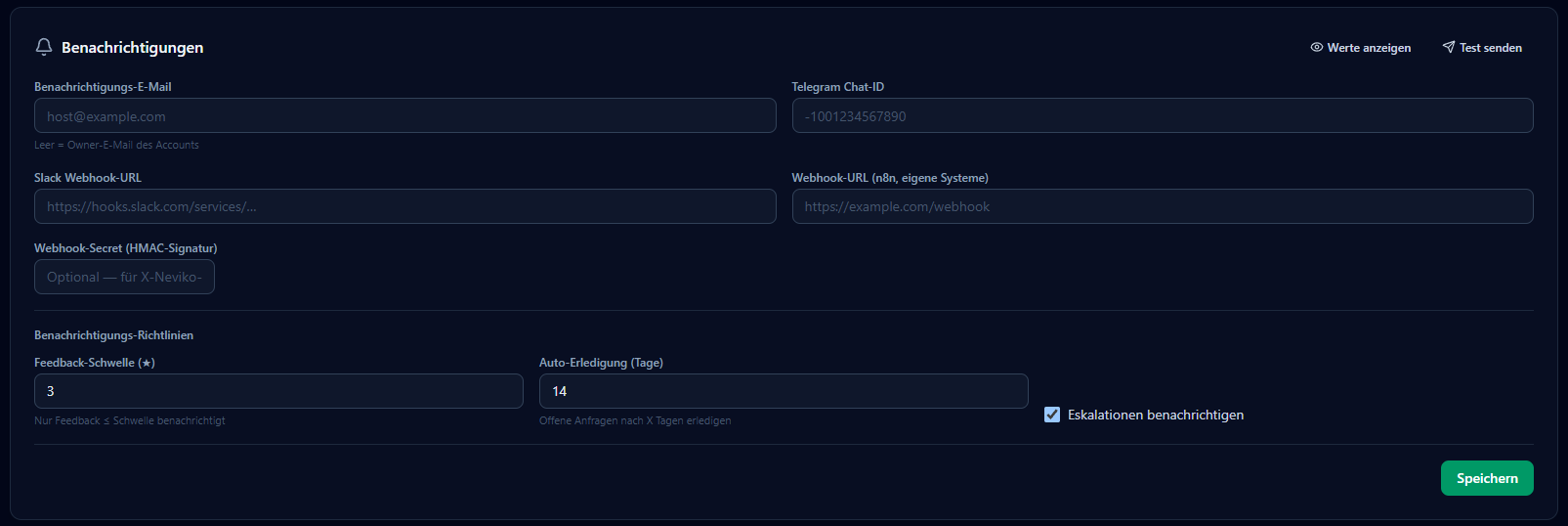
Correo, Telegram, Slack o webhooks para eventos y escalaciones relevantes.
Gestiona unidades y estancias directamente desde el alojamiento.

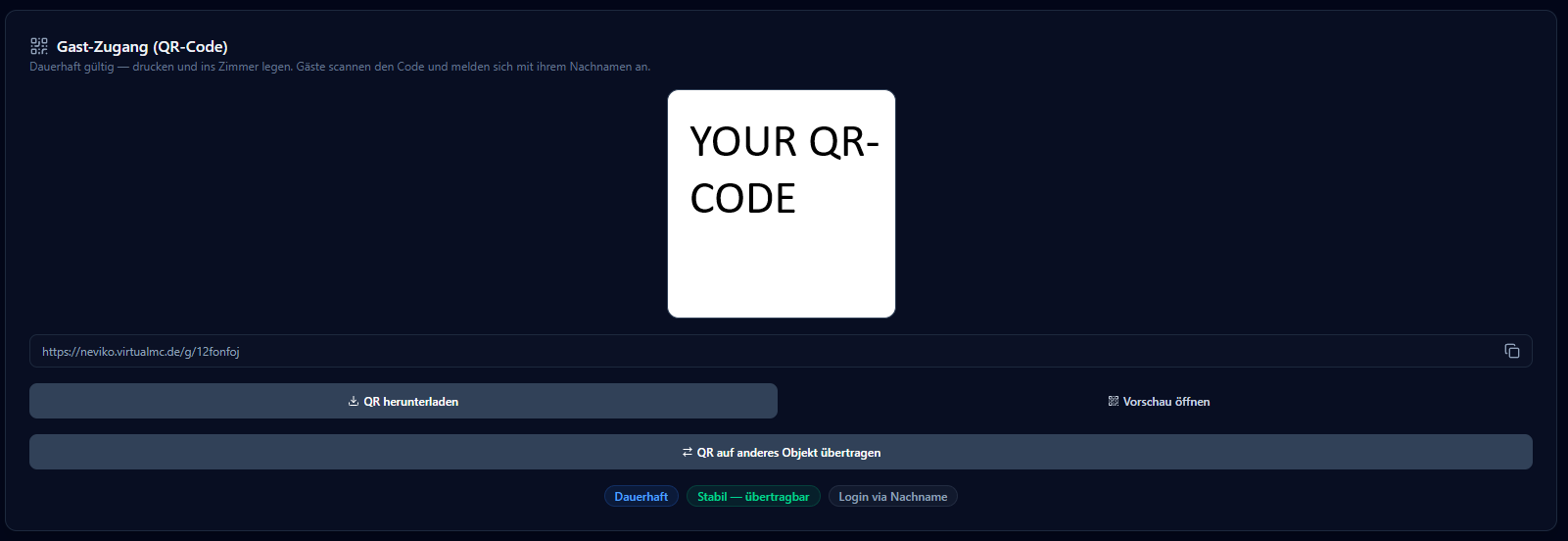
Genera un QR permanente para descargar, imprimir o transferir.
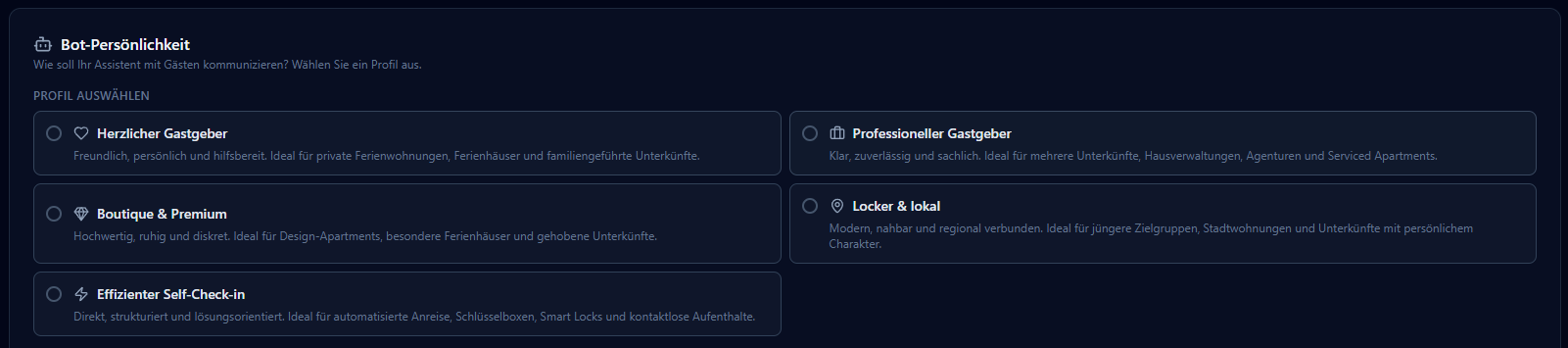
Adapta el tono del concierge al estilo del alojamiento.
Centraliza reglas, Wi-Fi, check-in y recomendaciones locales.
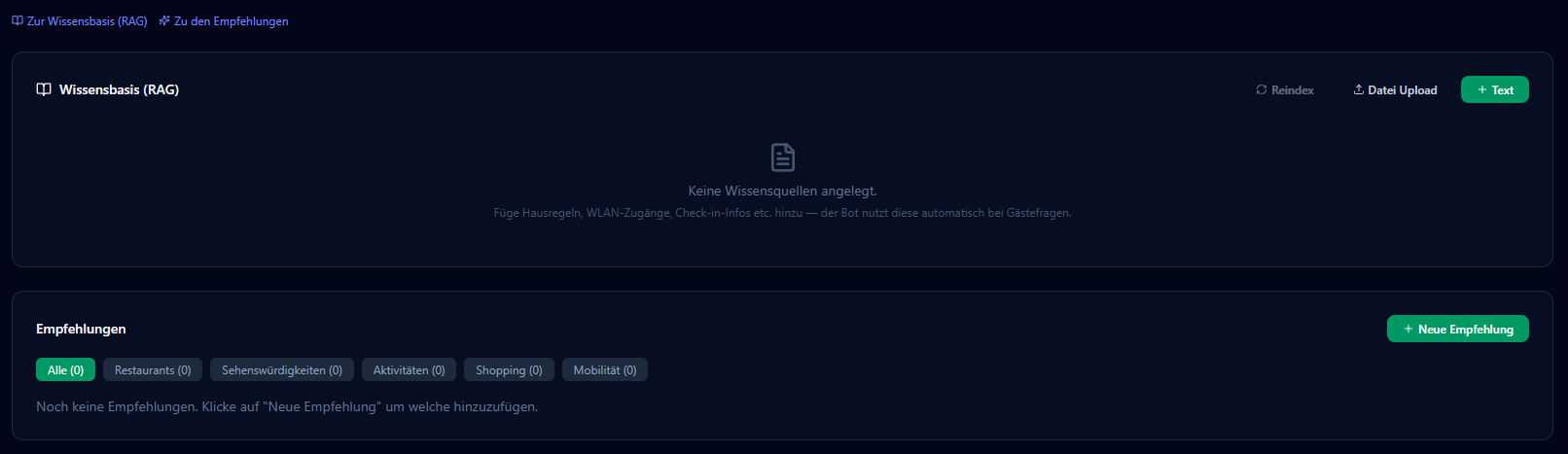
Introduce información como texto o mediante archivos.
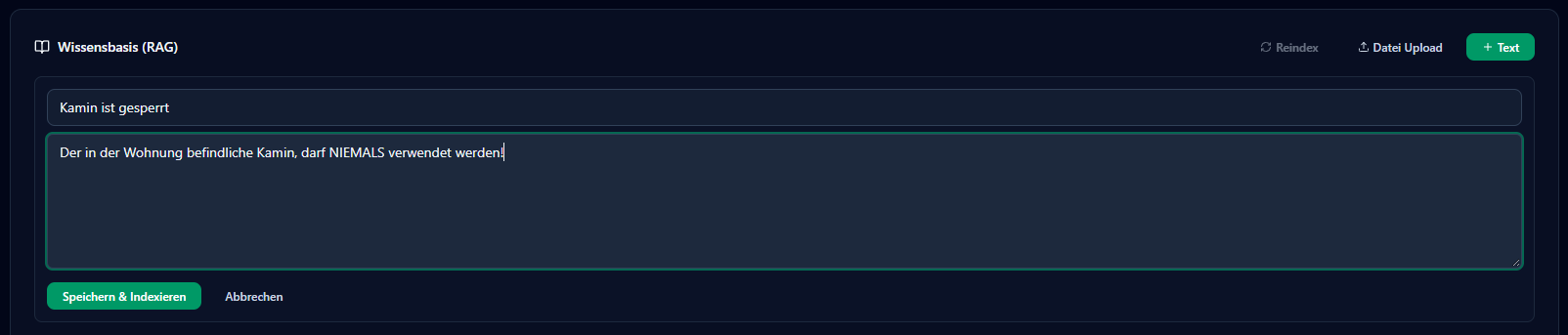
El contenido indexado queda disponible para las preguntas del huésped.

Durante el funcionamiento diario, las estancias, unidades, funciones activadas y solicitudes del concierge se gestionan directamente desde el backend. Así todo el recorrido del huésped queda visible en un solo lugar.
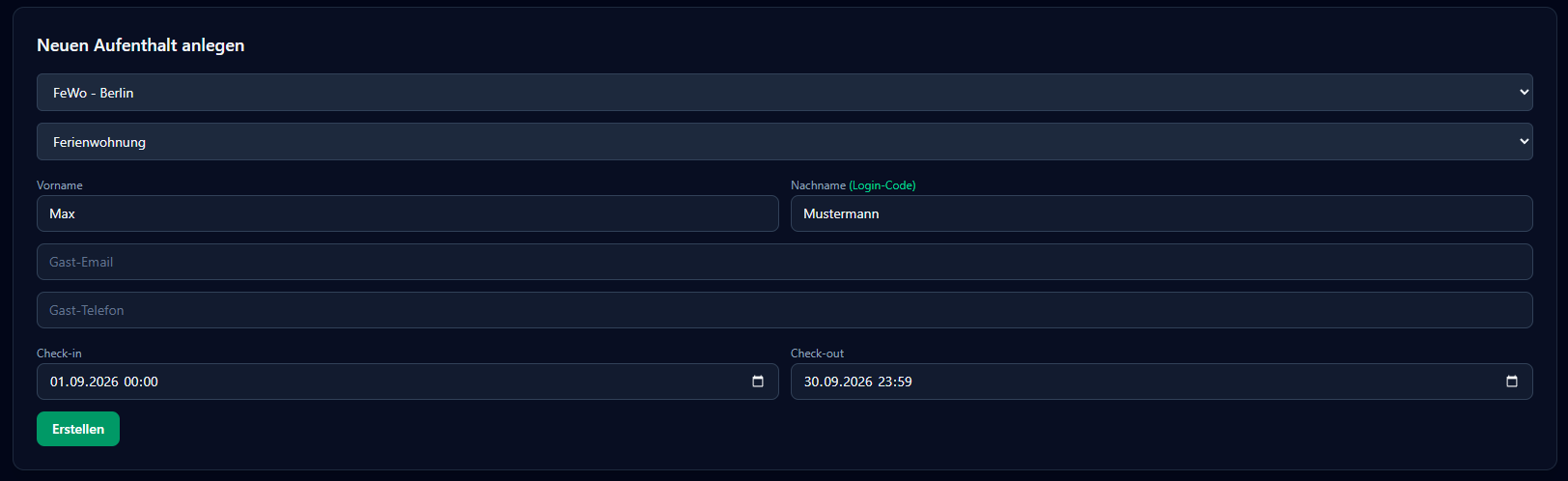
Asocia huésped, objeto o unidad y define check-in y check-out.
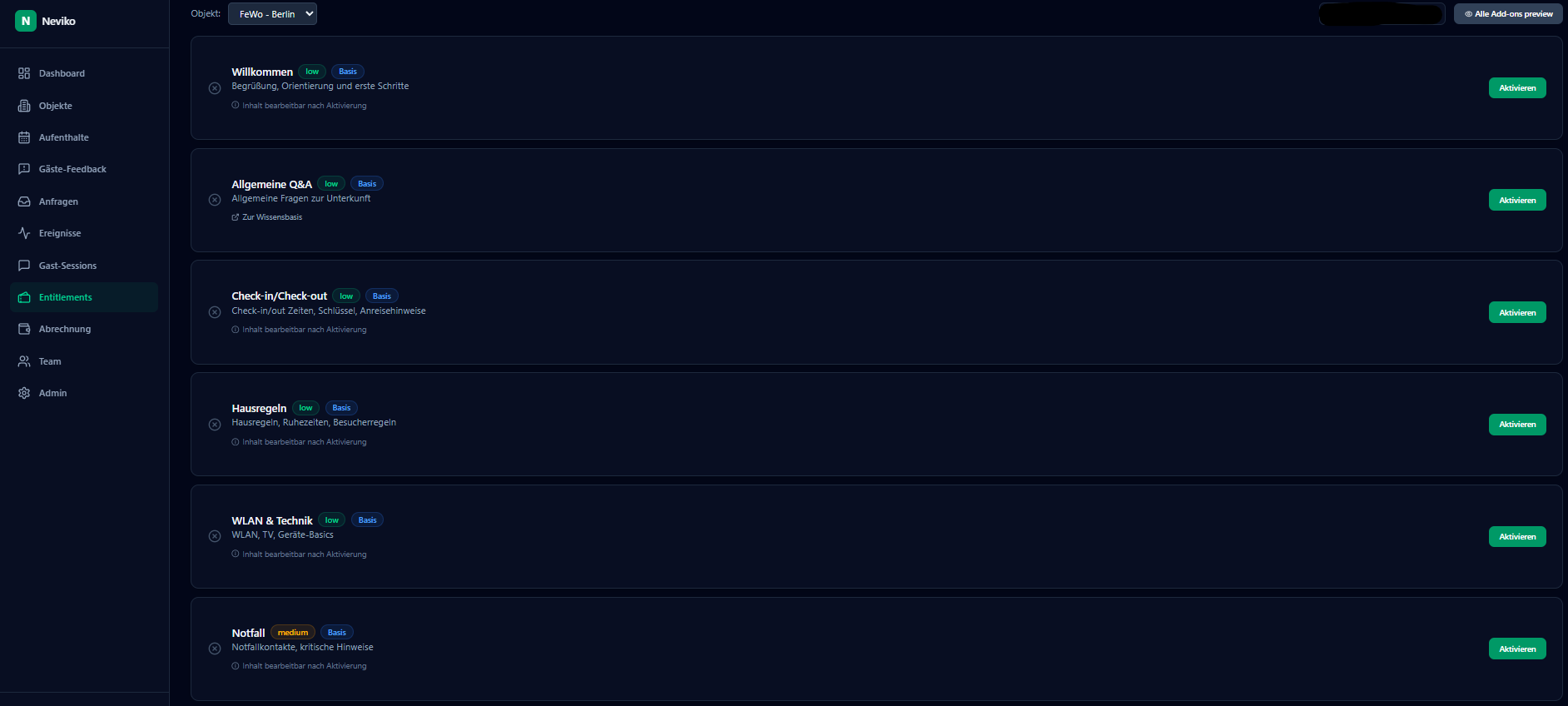
Los entitlements controlan qué módulos están disponibles.
Los contenidos asociados se pueden editar directamente.
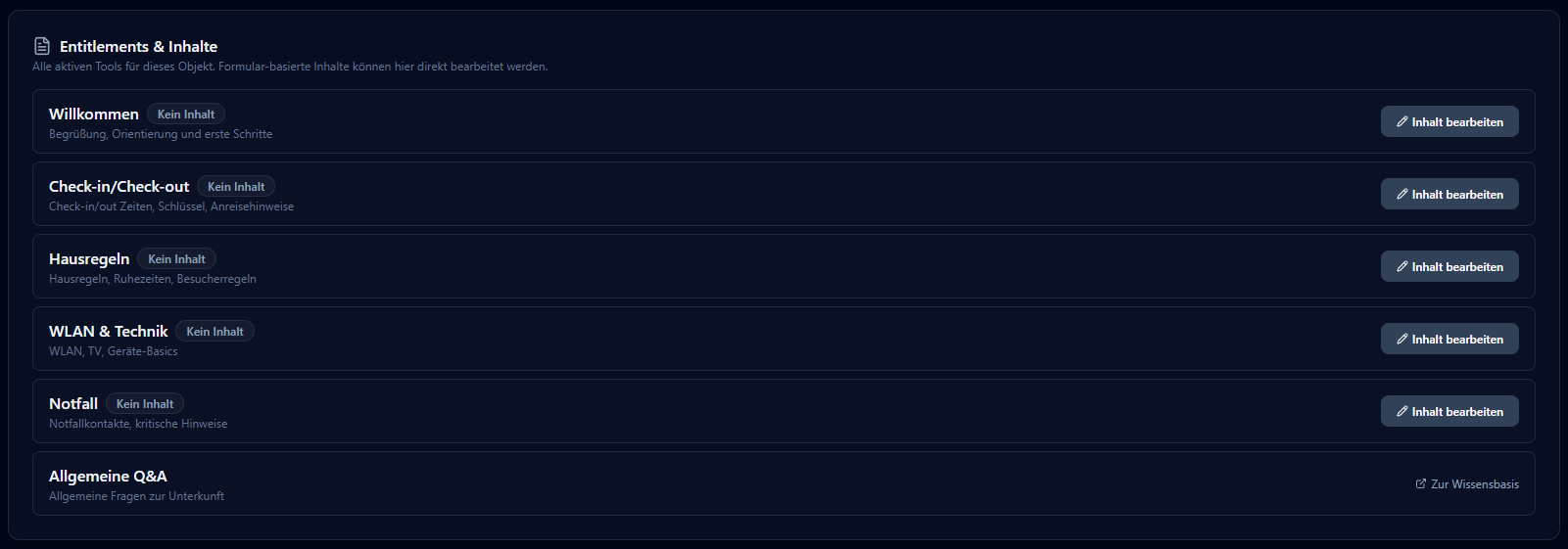
Los formularios permiten mantener textos como el saludo.
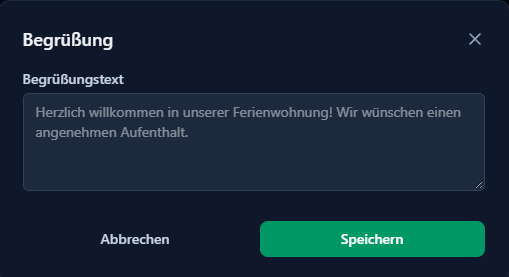
La vista de estancias muestra las próximas, activas, finalizadas o canceladas. Las nuevas estancias pueden asignarse directamente a un alojamiento o unidad.

Para hoteles, apartamentos o alojamientos con varias unidades, puedes definir nombre, número, capacidad, dormitorios y baños.
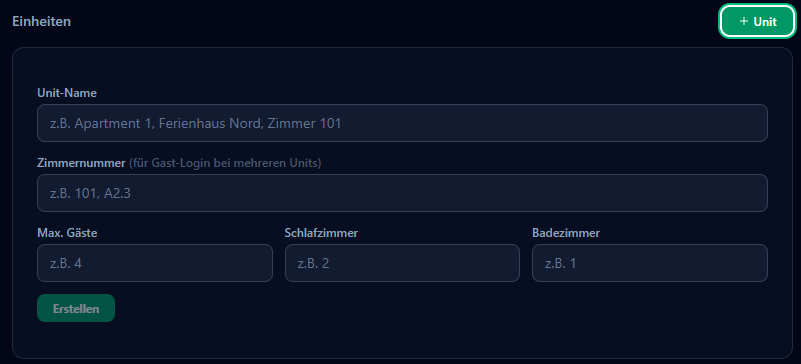
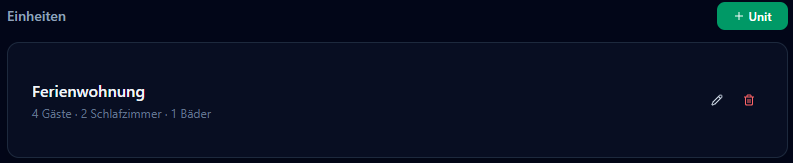
Después de guardar, la unidad aparece directamente dentro del alojamiento. Así puedes estructurar habitaciones, apartamentos o unidades de forma clara.
Los partes de daños, el feedback y las solicitudes del concierge se reúnen en un único lugar. El equipo ve qué se notificó, cuándo y a qué alojamiento pertenece.

La configuración digital termina de forma muy física: descarga el QR, colócalo en el expositor de HelloJonny y sitúalo donde el huésped lo vea de inmediato. Sin app y sin complicaciones.
Tú gestionas los contenidos en el backend. El huésped solo ve lo esencial: un QR y un concierge que le ayuda durante su estancia.
Reservar demo
Compara Starter, Pro y Business con sus servicios y límites y elige directamente el paquete adecuado para tu alojamiento.